ボブの写真を3週間も見つめながら、本当に自分に似合うのだろうかと悩んでいるかもしれません。前髪を作りたいけれど、ハサミを入れた瞬間に後悔するのではないかと怯えているかもしれません。あるいは、すでに理髪店でフェードカットを予約していて、実際にカットする前に、短いアタッチメントにするとどう見えるかを大体確認しておきたいだけかもしれません。
まさにこのような場面で、Gemini AIヘアスタイルテストが役に立ちます。あれこれ想像する代わりに、自分の写真をアップロードしてGeminiに編集を依頼し、実際の顔写真の上に新しい髪型、新しい長さ、新しい質感、あるいは新しいカラーを重ねて表示させることができます。
ただし、あらかじめ率直に言っておくべきことがあります。AIが生成したヘアスタイル画像はあくまで視覚的な参考資料であり、実際のカットがその通りになることを保証するものではありません。髪の量、髪質、生え際の形、顔の比率、そして日頃のスタイリング方法などが、実際の仕上がりに影響します。これは契約書ではなく、スタイリストとのカウンセリングに持参できる「下書き(スケッチ)」のようなものと考えてください。
私は、すっきりとしたボブから劇的なカラーチェンジまで、非常に異なるいくつかのヘアスタイルのリクエストについて、同じ参考写真を使ってGeminiを検証しました。この記事では、実際に何が起きたのか、どのプロンプトが最も効果的だったのか、および多くの人が直面する最も一般的な問題の解決方法について解説します。
主なポイント
- Gemini AIヘアスタイルのプロンプトは、「新しい髪型にして」といった曖昧な1文を使うのではなく、カット、長さ、質感、ボリュームを個別に指定すると最も効果的です。
- ボブやテーパーカットのような、シンプルで輪郭のはっきりしたスタイルは、1回のリクエストでカラーとカットの両方を劇的に変えるような複雑な変化よりも、綺麗に生成されやすい傾向があります。
- アイデンティティのズレ(顔が微妙に変わってしまうこと)は最もよくある問題ですが、通常はモデルに対して、顔の特徴、肌のトーン、表情を変えないように明示的に指示することで抑えることができます。
- Geminiの画像編集機能への無料アクセスは、お使いのアカウント、地域、および現在の利用制限によって異なるため、無制限に無料で使えると思い込まずに、ご自身のアカウントで確認することをおすすめします。
- ChatGoat AI画像生成ツールなどを使って、複数の画像モデルで同じプロンプトを試すことで、髪の質感、リアルさ、そして各モデルがどれだけ忠実に指示に従っているかの違いを明らかにできます。
Gemini AIヘアスタイルとは?
Gemini AIヘアスタイルとは、GoogleのGemini画像ツールを使用し、入力したプロンプトに基づいて自分の写真を編集し、異なるヘアカット、ヘアスタイル、髪の質感、長さ、またはカラーを表示させることを指します。
まったく新しい顔を一から生成するのではなく、実際の写真をスタート地点として、髪の毛だけを変更するというコンセプトです。Geminiを通じて利用できるGoogleのNano Banana 2モデルは、画像のアップロードと局所的な編集(ローカルエディット)のリクエストに対応しています。つまり、写真の他の部分には手を加えずに、髪の毛など特定のパーツだけを狙って編集することができます。
これは実際のヘアカットの前に非常に役立ちます。なぜなら、美容師に身振り手振りで曖昧なイメージを伝えようとする代わりに、具体的で見やすい参考画像を用意して相談できるからです。とはいえ、機能の利用可否、生成の制限、アクセスできる具体的なモデルは、お使いのGoogleアカウント、地域、そしてGoogleが現在提供しているサービスによって異なります。そのため、特定の機能が使えると仮定する前に、ご自身のGeminiアプリやウェブサイトで確認することをおすすめします。
Gemini AIを使って髪型を変える方法
ステップ1:適切な写真を用意する
アップロードする写真は、多くの人が思っている以上に重要です。以下の点を意識すると、仕上がりに大きな差が出ます:
- 正面を向いている、または少し角度のついた、鮮明な顔写真
- 均一な照明(きつい真上からの照明や濃い影のある場所ではなく、自然光が理想的)
- 現在の髪が見えており、フードや帽子、マフラーの中に隠れていないこと
- 極端な角度や大げさなポーズではなく、自然な表情であること
- メガネや手、あるいは顔を覆う髪などで遮られていないこと
プロンプトがどれだけ優れていても、薄暗い部屋で撮られたぼやけた自撮り写真は、明るく鮮明な写真に比べて仕上がりが乱雑になりがちです。
ステップ2:写真をアップロードする
写真が用意できたらGeminiにアップロードし、希望する変更を説明します。実質的に、何もないところから新しい画像を作るのではなく、既存の画像を編集するようにモデルに求めているため、元の写真の品質が非常に大きな意味を持ちます。
ステップ3:ヘアスタイルを明確に説明する
「おしゃれな髪型にして」というのはプロンプトではなく、ただの願望です。モデルにとって「おしゃれ」が何を意味するのか分からないため、独自の推測で処理してしまい、その結果ありきたりなものになってしまうことがよくあります。
代わりに、以下を説明してください:
- 具体的なカットスタイル(ボブ、ピクシー、ウルフカット、テーパーカットなど)
- 長さ(あごの長さ、肩の長さ、耳の上など)
- 質感(ストレート、ウェーブ、ゆるいカール、細かいスパイラル)
- ボリューム(タイトでスマート、またはふんわりとしてボリュームがある)
- 前髪の有無と種類
- 希望のカラー(ある場合)
具体的に指定すればするほど、モデルが誤った推測をする余地が少なくなります。
ステップ4:結果を微調整する
最初の試行で完璧な結果が得られることはほとんどありませんが、それは普通のことです。1回きりのリクエストではなく、対話のように進めましょう。現実的なワークフローは次のようになります:
- 最初のリクエスト:髪型全体の形を変更する。
- 2回目のリクエスト:最初の結果を確認した上で、長さを調整する。
- 3回目のリクエスト:カラーもテストしたい場合は、別途色を変更する。
- 4回目のリクエスト:ボリュームが多すぎる、前髪の形が不自然など、特定のディテールを修正する。
一度にすべてを説明しようとするよりも、プロセスをいくつかの小さなステップに分けた方が、ほぼ常にすっきりとした結果が得られます。
より良いGemini AIヘアスタイルプロンプトの書き方
効果的なGemini AIヘアスタイルのプロンプトには、通常、一般的な文を1つ書くのではなく、いくつかの明確な情報が含まれています。それぞれの要素の役割と重要性は以下の通りです。
希望するヘアカット。曖昧なニュアンスではなく、実際のスタイル名を指定します。「ウルフカット」と指定すればモデルは具体的に作業できますが、「かっこいい髪型」では具体的な形が伝わりません。
髪の長さ。長さはヘアスタイルのシルエット全体を決定づけます。同じ「ボブ」であっても、あごの長さのボブと鎖骨の長さのボブでは、全く異なる印象になります。
髪の質感。ストレート、ウェーブ、カール、スパイラルなど、髪質によって光の反射や髪の落ち方が異なります。地毛がくせ毛で、ストレートのスタイルをプレビューしたい場合は、その旨を直接伝えてください。
髪のボリューム。スマートで平らなシルエットにするカットもあれば、根元からふんわりと立ち上げるカットもあります。これを指定しないと、モデルのデフォルトの判断で良さそうなボリュームにされてしまい、実際の髪質と合わなくなることがあります。
前髪。単に「前髪」とするだけでは非常に幅広いスタイルが含まれるため、種類(カーテンバング、ぱっつん、シースルーバング、横流しなど)を指定します。
ヘアカラー。色味の暖かさや深さを具体的に指定します。単に「ブラウン」とするよりも、「温かみのあるチェスナットブラウン」と指定することで、範囲を絞り込めます。
顔の維持に関する指示。顔の特徴、肌のトーン、表情をそのまま維持するようモデルに指示します。この指示を入れるだけで、髪型を変更する際にモデルが顔立ちまで勝手に変えてしまうのを効果的に防ぐことができます。
照明の維持。元の写真のライティング(照明)を維持するよう指示することで、生成された髪の毛が写真全体の雰囲気に自然に馴染むようになります。
背景の維持。この指示がないと、背景や服装、あるいはアクセサリーなどの細かいディテールが変わってしまうことがあります。
リアルな髪の表現。髪の束の自然なばらつき、細かいアホ毛、自然な毛量を指定することで、AI生成画像にありがちな平坦でプラスチックのような不自然な質感を避けることができます。
Gemini AIヘアスタイルの最適なプロンプト構成テンプレート
ほぼすべてのヘアスタイルのアイデアに活用できる、シンプルなプロンプト構成は以下の通りです:
髪型を変更する > カットの指定 > 長さの指定 > 質感の指定 > アイデンティティの維持 > 元の写真の環境を維持 > リアルな髪の表現の追加。
この構成を使用した具体的なプロンプトの例です:
「この写真を編集して、髪型をやわらかなあごの長さのフレンチボブにし、毛先を少し丸めて内側に優しくカールさせてください。顔、肌のトーン、表情は元の写真とまったく同じままにしてください。照明と背景も変更しないでください。滑らかで均一な塊ではなく、自然な髪の束の質感を加えてください。」
「髪型を、トップにしっかりとレイヤーを入れ、顔周りにざっくりとした束感を作り、少し無造作に仕上げたモダンなウルフカットに変更してください。ただし、後ろの長さは肩のあたりに保ってください。顔立ちと表情は完全に維持してください。背景と服装は同じままにしてください。髪が不自然に整いすぎないよう、自然なアホ毛を少し含めてください。」
「髪の毛だけを編集して、自然に伸びたように見える根元が少し暗めの、温かみのあるハニーブロンドのカラーにしてください。カット、顔、肌のトーン、背景は変更しないでください。髪がペタッと平坦に見えないよう、自然なツヤとわずかな質感を維持してください。」
試してみたい50以上のGemini AIヘアスタイルプロンプト
これらをヒントとして、ご自身の髪質や顔立ちに合わせて言葉を微調整して使用してください。
ショートヘアのプロンプト
- あごのすぐ下あたりで揃うフレンチボブにし、毛先を少し外ハネにして、頬のあたりに柔らかく顔を包み込む毛束を作ってください。顔と背景は変更しないままで。
- 全体にざっくりとした不揃いなレイヤーを入れ、滑らかな切りっぱなしではなく、少しラフで束感のある仕上がりのテクスチャードボブにしてください。
- トップは長めにして片側に優しく流し、サイドはすっきりと短く刈り上げた、ソフトなピクシーカットに髪型を変更してください。
- 襟足とサイドはピクシーカットの長さにし、顔まわりには少し長めの軽やかな毛束を残した「ビクシー(ボブ×ピクシー)」に編集してください。
- 一直線の重いラインではなく、トップに動きを出し、毛先を軽やかにすいた、レイヤーの入ったショートカットにしてください。
- トップは毛束感を出して少し立たせ、周りはすっきりと短く整えたモダンなクロップスタイルに髪型を変更してください。
- 毛先をかすかに内巻きにした、あごの長さのボブで、少し丸みのある柔らかなシルエットにしてください。
- 毛先が内側に優しくカールする丸みのあるボブにしてください。元の写真と同じ自然な髪色と髪の量を維持してください。
ロングヘアのプロンプト
- 鎖骨のあたりからロングレイヤーを入れ、重いワンレングスではなく、毛先に柔らかい動きが出るようにしてください。
- 顔周りには短めのレイヤーを入れ、後ろに向かって段階的に長くなる「バタフライカット」のレイヤースタイルに変更してください。
- 背中の真ん中ほどの長さの髪全体に柔らかくゆるいウェーブをかけ、トップには自然なボリュームを持たせてください。
- 肩下まで届くストレートでスマートなスタイルにし、センターで軽く分け、ツヤのある仕上がりにしてください。
- あごに向かって優しくカールする顔周りのレイヤーを追加し、他の部分は長めのほぼストレートな状態を維持してください。
- 真ん中で自然に分かれ、顔周りのレイヤーに馴染む長めのカーテンバングにしてください。
- 根元がしっかり立ち上がり、毛先にかけて柔らかく弾むような動きのある、ボリューム豊かなレイヤースタイルにしてください。
- 肩より下まで伸びる、均一な細かいスパイラルではなく、束感が見える自然でゆるやかなカールスタイルに変更してください。
トレンドヘアのプロンプト
- トップにしっかりとレイヤーを入れ、少しシャギーなシルエットで、全体的にザクザクとした毛先に仕上げたウルフカットに編集してください。
- フェザーレイヤーを入れ、サイドに自然に繋がる柔らかい前髪を作り、少しラフな質感に仕上げたシャギーカットにしてください。
- 顔周りのサイドの髪をぱっつんと切り揃え、前髪も切り揃えた姫カット風のスタイルに髪型を変更してください。
- トップとサイドは短くし、襟足は明らかに長めで動きを出した、モダンなマレットヘアに編集してください。
- 丸みのある柔らかい前髪と、毛先が優しく内巻きになった、若々しい印象の韓国風レイヤースタイルにしてください。
- 眉の少し上で揃う、束感のある軽やかなシースルーバングを追加し、全体にゆるいレイヤーを合わせてください。
メンズ向けプロンプト
- サイドをすっきりと短く刈り上げ、トップに向かって徐々に長くなるローテーパーカットに編集してください。
- サイドと長めのトップとのコントラストがはっきりしたミッドフェードにし、トップは軽い束感が出るようスタイリングしてください。
- ジェルでガチガチに固めたような質感ではなく、トップに動きと束感を出した、ソフトで自然な仕上がりのテクスチャードクロップにしてください。
- サイドを短く刈り上げ、前髪を短く直線的に残して束感を出したフレンチクロップに編集してください。
- 内側のサイドは短く刈り上げ、上部の髪は明らかに長めに残して下ろすか、軽くスタイリングしたツーブロックスタイルにしてください。
- トップはミディアム丈で、おでこに自然にかかる無造作な前髪にしてください。
- サイドは短く清潔感のある長さに保ちつつ、コームの跡が見えるように髪を後ろに流した、ツヤのあるオールバックスタイルにしてください。
- サイドよりもトップを少し長めにした、自然な動きのあるミディアム丈のレイヤーカットにしてください。
- 全体を均一に短くした清潔感のあるバズカットにし、頭皮に近い部分の自然な質感がわかるようにしてください。
- トップは地毛のカーリーな動きを活かし、サイドに向かって短くグラデーションをつけたカーリーテーパーにしてください。
前髪(バング)のプロンプト
- 真ん中で自然に分かれ、顔の両サイドを包み込むようなカーテンバングを追加してください。
- 重く切り揃えたラインではなく、柔らかく不揃いな束感のあるシースルーバングを追加してください。
- 他の部分は変更せず、眉のすぐ上で直線的に切り揃えたぱっつん前髪にしてください。
- 額を斜めに横切って片側に流れる、アシンメトリーな横流し前髪にしてください。
- 端に丸みがあり、その下に軽いレイヤーを入れた、柔らかい韓国風の前髪を追加してください。
- 髪全体の長さは元の写真のまま維持し、眉の上で短くカットしたオン眉前髪(マイクロバング)にしてください。
- 前髪だけが浮いて見えないよう、顔周りのレイヤーに自然に馴染む長めのフェイスフレーミングバングにしてください。
くせ毛・ウェーブヘアのプロンプト
- 一つの大きな塊に見えるのではなく、一本一本の束がはっきりとした、細かく立体的なスパイラルカールにしてください。
- 自然な質感で、毛先が少しほつれたようなラフな「ビーチウェーブ」にし、こなれ感を出してください。
- 弾むような、リッジのきいたカールであごの長さまで縮み上がったカーリーボブにしてください。
- 頭頂部がしっかりと立ち上がり、全体的に丸みのあるシルエットになった、ボリュームのあるカールヘアにしてください。
- 整いすぎず、自然に流れ落ちるような柔らかいS字型のウェーブヘアにしてください。
ヘアカラーのプロンプト
- カット、顔、背景はまったく同じに保ち、髪色だけを深いチョコレートブラウンに変更してください。
- 髪色をクールなアッシュブラウンにし、顔周りに細く少し明るめの束を入れてください。
- 髪の自然なツヤや質感を残したまま、温かみのあるコッパートーンに染め直した状態にしてください。
- 自然に伸びたように見える少し暗めの根元を残しつつ、柔らかく温かみのあるハニーカラーに変更してください。
- 元のカットとヘアスタイルはそのままに、髪色を深みのあるバーガンディに変更してください。
- 元の照明の下でしっかりとツヤが確認できる、青みがかった黒に変更してください。
- 元の写真の顔、肌のトーン、背景はそのままに、髪色をクールなプラチナブロンドに変更してください。
- ベタ塗り感が出ないように自然に馴染ませた、ほのかな温かみのある柔らかいローズブラウンにしてください。
- 暗めの自然な地毛の根元から、毛先に向かって徐々に明るくなる「バレイヤージュ」効果を表現してください。
顔の形別:最適なGemini AIヘアスタイル
すべての顔立ちに絶対的に正解と言えるヘアスタイルは存在しませんが、一般的な傾向として、特定の顔の形とバランスが取りやすいスタイルが存在します。
| 顔の形 | 似合いやすいヘアスタイル |
|---|---|
| 卵型 | 切りっぱなしボブ、ロングレイヤー、前髪を含む、ほとんどの長さとカット |
| 丸型 | トップに高さを出したレイヤー、横流しの前髪、前下がりのボブ |
| ベース型(四角形) | 柔らかいウェーブ、丸みのあるレイヤー、あごのラインを和らげるサイドパートのスタイル |
| 逆三角形(ハート型) | あごの長さのボブ、カーテンバング、あご付近にボリュームを持たせたスタイル |
| 面長 | 横にボリュームを出したレイヤーカット、ウェーブの質感、顔の長さを短く見せる前髪 |
| ダイヤモンド型 | こめかみやあご周りにボリュームを持たせたスタイル、柔らかい横流し前髪 |
この目的で使える、便利なGemini AIヘアスタイルのプロンプト:
"Based on the visible face shape and proportions in this photo, suggest and show three different hairstyle options that could create a balanced look. Keep the person's facial features, skin tone, and expression exactly the same in each version."
髪質別:最適なGemini AIヘアスタイル
同じヘアカットでも、元の髪質や毛量によって見た目が劇的に変わることがあります。異なる髪質の人の写真と結果を比較する際には、この点を頭に入れておくことが大切です。
| 髪質 | 注意点 |
|---|---|
| ストレート(直毛) | ブラントラインやスマートな形状は、意図したシルエットを維持しやすい |
| ウェーブ(くせ毛) | レイヤーを入れることで、ボリュームが出すぎることなく自然な動きを強調できる |
| カーリー(強いくせ毛) | カールによる縮みがあるため、髪が乾いた状態ではプレビューの長さより短く見えることがある |
| スパイラル(縮毛) | ストレートにした状態のプレビューとは、ボリュームや形状が大きく異なる場合がある |
| 細毛・軟毛 | ブラントカットや短めの長さにすることで、髪を多く見せることができる |
| 剛毛・多毛 | レイヤーを入れることで、重さを減らし、広がって三角形になるのを防ぐことができる |
実用的なプロンプトの例:「髪型をレイヤーボブに編集してください。ストレートスタイルに引き伸ばすのではなく、元の写真と一致する自然なウェーブの質感とボリュームを維持してください。」
実機検証:同じ写真でのGemini AIヘアスタイルの出力結果
1枚のポートレート写真を基準として使用し、いくつかの異なるヘアスタイルの変更をテストして、結果の整合性とリアルさを検証しました。
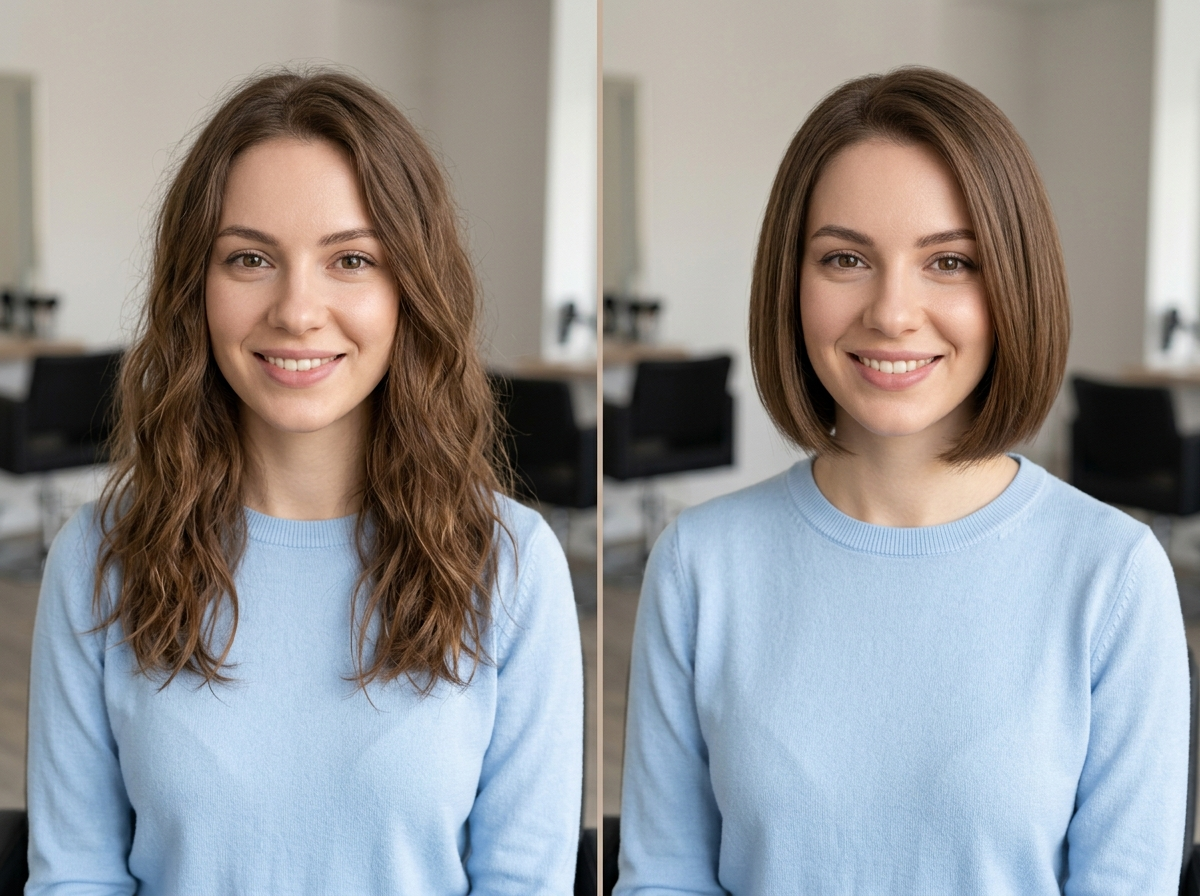
ボブ。ボブはシンプルで輪郭がはっきりしており、長さやシルエットが明確であるため、最も綺麗に変換できたものの一つです。顔は元の写真に非常に近く、生え際も自然に見えました。
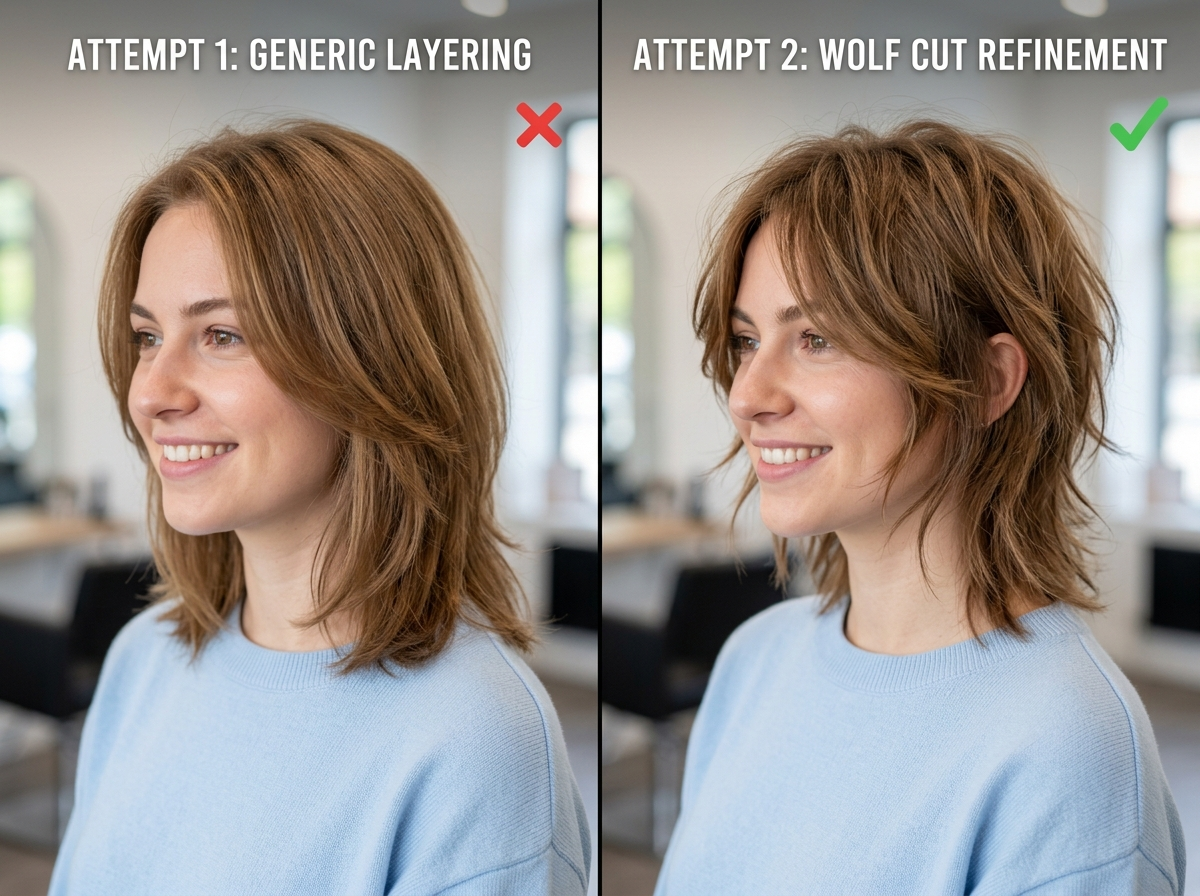
ウルフカット。最初の出力は少しありきたりな印象で、レイヤーが本物のウルフカットの形状と完全には一致していませんでした。顔周りを包むレイヤーに焦点を絞って2回目の微調整を行ったところ、格段に納得のいく仕上がりになりました。
ロングレイヤー。この変換は元の写真とよく馴染んでいましたが、実際の髪の落ち方に比べると、毛先の部分が少し整いすぎているように見えました。
カーテンバング。前髪の形自体は正確に見えましたが、最初のバージョンでは生え際が少し前に出すぎていました。次の試行で、生え際の移行を自然にするよう具体的に指定したことで、この問題は解決しました。
ピクシーカット。元の長さからの変化が大きく、最初は少し四角っぽくなってしまったため、顔に合うバランスにするまでに2回の手順が必要でした。
メンズ・テクスチャードクロップ。これは綺麗に再現されました。短くかっちりしたカットは、長くて流れるようなスタイルに比べて曖昧な部分が少ないためと考えられます。
ヘアカラー変更。髪の形はそのままでトーンだけが変わるため、大幅なヘアカットよりもモデルにとっては簡単な処理でした。
これらは私自身が1枚の写真で行った検証に基づく主観的な観察結果であり、管理された科学的ベンチマークではありません。結果は元の写真やプロンプトの表現によって異なります。
| テストしたヘアスタイル | 顔の一貫性 | 生え際のリアルさ | 備考 |
|---|---|---|---|
| ボブ | 高い | 高い | きれいな形状、ほとんど調整不要 |
| ウルフカット | 普通 | 普通 | 顔周りのレイヤーに再調整が必要だった |
| ロングレイヤー | 高い | 高い | 毛先が少し整いすぎているように見えた |
| カーテンバング | 高い | 調整が必要 | 最初、生え際が前に押し出されていた |
| ピクシーカット | 普通 | 高い | 全体のバランスを取るため再試行が必要だった |
| テクスチャードクロップ | 高い | 高い | シンプルでかっちりしたショートカット |
| カラー変更 | 高い | 該当なし | 全体的に最も簡単な変更 |
Gemini AIヘアスタイルテスト:うまくいった点とそうでない点
限界について率直にお伝えするため、テスト中に生じた問題を以下にまとめます:
- 劇的なヘアカットの変更を行った際、顔立ち(特に顎や目の周り)が時折わずかに変化することがありました。
- 生え際が、自然な髪の生え方に比べて少し前に出すぎたり、直線的すぎたりすることがありました。
- 頭頂部付近の毛束が滑らかすぎたり均一すぎたりして、実際の髪の持つ自然な不規則さに欠けることがありました。
- かなり短い長さを指定したテストでは、意図したよりも明らかに短すぎる結果が出力されたことがありました。
- ウルフカットやレイヤーの多いスタイルにおいて、要求したよりもボリュームが多く出力されることがありました。
- ある検証では背景が微妙に変化し、ぼかし具合や色調がわずかに変わりました。
- 元の写真で着用していたメガネが、わずかに異なるデザインで描写されたケースがありました。
これらの問題はAI画像編集において珍しいことではなく、そのほとんどは最初からやり直すことなく、調整用の追加プロンプトを入力することで改善できます。
Gemini AIヘアスタイルでよくある問題の修正方法
Geminiによって顔が変わってしまった場合
以下を試してください:「顔の特徴、肌のトーン、目の色、表情を元の写真とまったく同じに保ちながら再生成してください。髪型のみを変更してください。」
髪が人工的すぎる場合
以下を試してください:「ペタッとした平坦な印象や整いすぎた質感を避け、自然な毛束のばらつき、細かいアホ毛、そしてリアルな毛量を髪に加えてください。」
カットがイメージと異なる場合
一般的なスタイル名だけを使うのではなく、長さ、レイヤー、グラデーション、形状についてより具体的に指定してください。髪がどこで終わるべきか、どのようにレイヤーを入れるべきかを正確に描写します。
背景が変わってしまった場合
以下を試してください:「背景、照明、全体の構図を元の写真とまったく同じまま維持してください。髪だけを編集してください。」
生え際が不自然な場合
以下を試してください:「完全に直線的な境界線ではなく、髪と肌が自然に馴染むように、少し不規則でナチュラルな生え際を表現してください。」
結果は元の写真やモデルが各要求をどう解釈するかに大きく左右されるため、これらの修正方法が毎回必ず成功するとは限りませんが、仕上がりが良くなる確率を大幅に高めることができます。
Gemini AIヘアスタイルをオンラインで無料で試すことは可能?
Gemini AIヘアスタイルをオンラインで無料で試せるかどうかは、お使いのGoogleアカウント、お住まいの地域、年齢設定、およびGoogleが現在提供しているモデルや機能によって異なります。Googleは多くのユーザーに対してGeminiの特定の機能への無料アクセスを提供してきましたが、制限、利用可能性、および含まれるモデルは時間とともに変化する可能性があります。
古い料金情報を鵜呑みにするのではなく、最も確実な方法はご自身でGeminiアプリやウェブサイトを開き、1日の生成上限を含め、現在ご自身のアカウントで何が利用可能かを確認することです。
ChatGoat AIで異なるAI画像モデルを試す
異なるAIシステムが同じヘアスタイルのアイデアをどのように処理するか比較したい場合、[ChatGoat AI画像生成ツール]を使用すれば、Nano Banana 2やGPT Image 2を含む複数の画像モデルに対し、1枚の写真とプロンプトで一度にテストできます。
モデルによって同じ指示の解釈が異なるため、これは重要です。あるモデルはより自然な髪の質感を表現し、別のモデルは元の写真の構図をより一貫して維持するかもしれません。また、別のモデルは細かく指定した複数のプロンプトに最も忠実に従う可能性があります。
どれか一つのモデルが最適であると決めつけるのではなく、同じプロンプトをいくつかの異なるモデルで実行し、顔の一貫性、髪の質感、髪の形状、生え際のクオリティ、色の正確性、プロンプトへの追従性、そして全体的なリアルさを並けて比較する方が有益です。
異なる画像モデルが同じヘアスタイルをどのように処理するか比較してみたいですか?[ChatGoat AI画像生成ツール]にお手持ちの写真をアップロードし、同じプロンプトで異なるモデルを試してみてください。
Gemini AIヘアスタイルと他のAI画像生成ツールの比較
| 評価項目 | Gemini | 他のAI画像生成ツール |
|---|---|---|
| 編集のしやすさ | 髪の毛の部分的な編集が簡単 | プラットフォームやインターフェースにより異なる |
| プロンプトの柔軟性 | 詳細で複雑なプロンプトの処理が可能 | 特定のモデルに依存する |
| 写真編集機能 | 既存の画像の編集に適している | 新規画像生成に重点を置くモデルもある |
| モデルの選択肢 | Googleが提供するモデルのみ | ChatGoat AIのようなプラットフォームでは複数のモデルを一箇所で提供 |
| ワークフロー | モデルを比較するためにアプリを切り替える必要がある | マルチモデルプラットフォームなら直接比較が可能 |
どちらの方法が優れているかという絶対的な答えはありません。Geminiは手軽に始めるのに最適ですが、最終的な参考画像を決める前にオプション間でリアルさや一貫性を比較したい場合は、[ChatGoat AI画像生成ツール]のようなプラットフォームで複数のモデルを試すのが効果的です。
美容室に行く前にAIヘアスタイル画像を活用する方法
AIで生成されたヘアスタイルのプレビューは、以下のように実際にとても役立ちます:
- 美容師に口頭で説明する代わりに、視覚的な参考画像を提示できる
- 髪を切る前に、いくつかの異なる長さを並べて比較できる
- 前髪のスタイルを試して、全体の印象がどう変わるかを確認できる
- 実際にカラー剤を使うことなく、様々なヘアカラーを検討できる
- サロンを予約する前に、大幅なヘアカットのイメージを大まかに掴める
- プロに相談する価値のある参考イメージを絞り込める
とはいえ、AI画像は実際の髪の量、髪質、頭皮の健康状態、つむじの位置、あるいは選択したカラーが実際の髪にどう発色するかまでは考慮できません。これらの画像はスタイリストとのカウンセリングのたたき台として使用し、プロの判断に代わるものではないことを念頭に置いてください。
まとめ
新しいヘアカットやカラーを素早くカジュアルに試してみたいだけなら、Geminiは簡単で便利なスタート地点となります。特に、曖昧な指示ではなく、より詳細で具体的なプロンプトの書き方に慣れてくるとその真価を発揮します。実際に美容室へ持参する画像を決める前に、そのヘアスタイルが異なるAIシステムでどのように生成されるかを確認したい場合は、ChatGoat AI画像生成ツールのようなマルチモデルプラットフォームで同じプロンプトを試すことで、より広い視野で比較検討できます。
どちらの方法をとるにしても、最も確実なプロセスは同じです。いくつかリアルな候補を生成し、それらをじっくり比較し、見込みのあるものをブラッシュアップして、最終的にお気に入りの結果を「保証」ではなく「参考用」としてプロのスタイリストに見せることです。候補を比較する準備はできましたか?ChatGoat AI画像生成ツール]でご自身の写真を試し、異なるモデルが同じヘアスタイルのプロンプトをどう処理するか確認してみてください。
よくある質問
Gemini AIヘアスタイルとは何ですか?
Geminiの画像編集ツールを使用して、アップロードされた写真のヘアスタイル、長さ、質感、またはカラーを変更し、実際のヘアカットの前に視覚的なプレビューを提供する機能を指します。
Geminiで髪型を変えることはできますか?
はい。Geminiはアップロードされた写真を編集し、異なるヘアカット、長さ、質感、またはカラーを表示できます。ただし、結果は元の写真のクオリティや、プロンプトでどれだけ明確に変更を指定したかによって異なります。
Gemini AIヘアスタイルの最適なプロンプトは何ですか?
最も効果的なプロンプトは、カット、長さ、質感、ボリューム、カラーを個別に説明し、顔の特徴や元の背景を維持する指示を含めたものです。
Geminiでヘアカラーを変えることはできますか?
はい。元の髪の形はそのままに、トーンだけが変更されるため、カラー変更は通常、より安定して再現できる編集の一つです。
Geminiでメンズの髪型を作ることはできますか?
はい。テーパーカット、フェードカット、テクスチャードクロップなどのスタイルを生成できます。短くかっちりしたカットは形状に曖昧な部分が少ないため、きれいに生成されることが多いです。
Geminiでレディースの髪型を作ることはできますか?
はい。ピクシーカットからロングレイヤーまで、説明的なプロンプトを使用することで、様々な長さや質感のスタイルをテストできます。
オンラインでGemini AIヘアスタイルを無料で試すことはできますか?
無料アクセスはお使いのアカウント、地域、および現在の利用制限によって異なります。無制限に無料で使えると思い込まずに、Geminiアプリまたはウェブサイト内で直接確認するのが確実です。
Geminiに顔を変えられないようにするにはどうすればよいですか?
髪の毛のみを編集し、顔の特徴、肌のトーン、表情は維持するよう明確に指定する指示文をプロンプトに含めてください。
AIが生成した髪が不自然に見えることがあるのはなぜですか?
これは、モデルが髪を滑らかにしすぎたり、均一にしすぎたりすることによって起こります。髪の束の自然なばらつきや、リアルな毛量を指定することで改善できます。
AIはどのヘアスタイルが私の顔の形に合うか提案してくれますか?
はい。それぞれのバージョンで実際の顔は変更せず、写真に写っている顔の形に基づいていくつかスタイルを提案・生成するよう、モデルに依頼することができます。
ChatGoat AIを使って異なる画像モデルを試すことはできますか?
はい。ChatGoat AI画像生成ツールを使用すれば、Nano Banana 2やGPT Image 2を含む複数のモデルに同じ写真とプロンプトで同時にテストし、結果を直接比較できます。

