
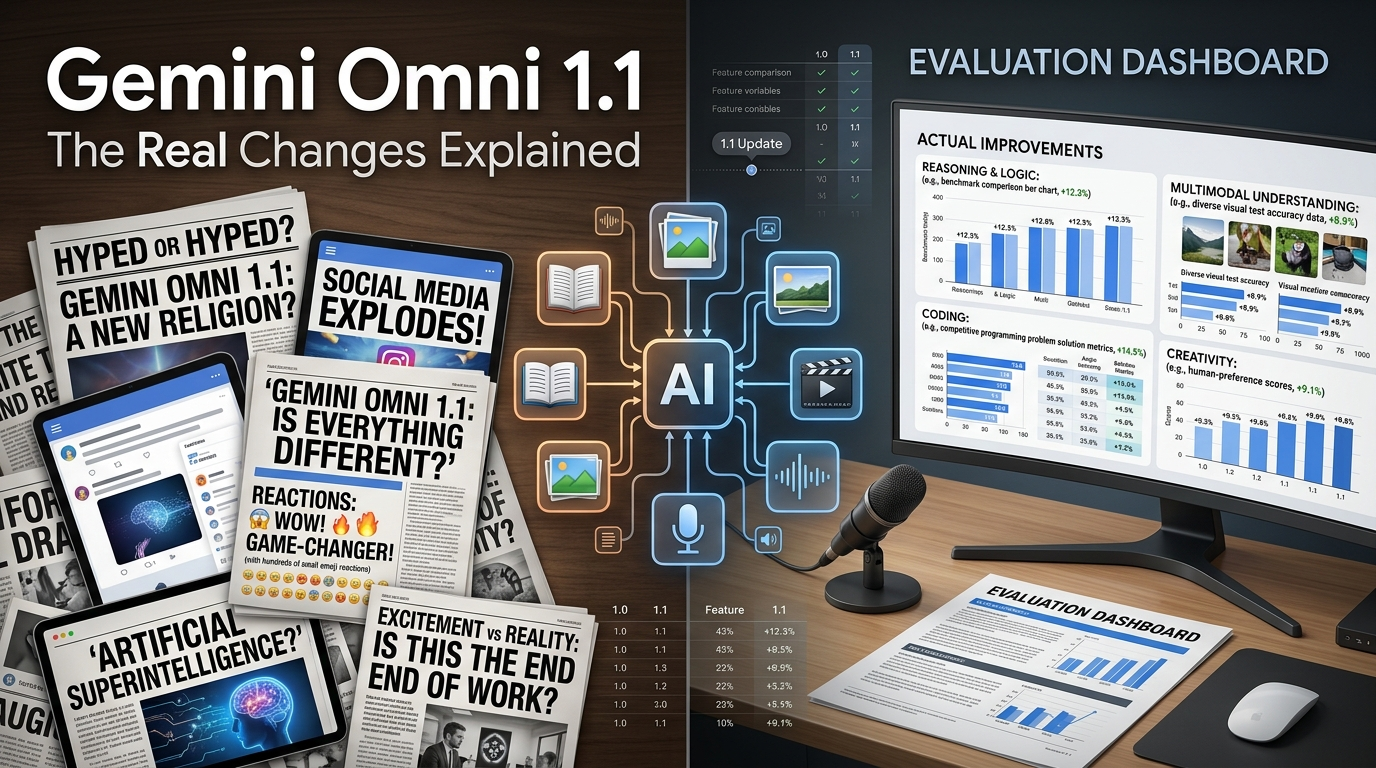
Gemini Omni 1.1 Flash è l'ultimo modello video AI multimodale di Google progettato per la creazione e la modifica di video con input di testo, immagini e video. Rispetto ai precedenti strumenti video AI, si concentra su una migliore coerenza delle scene, editing conversazionale e controllo cinematografico. In questa guida esploreremo le sue funzionalità, casi d'uso reali, prompt, limitazioni e come provare Gemini Omni 1.1 tramite ChatGoat AI.

Cosa è cambiato da Omni 1.0 a Omni 1.1
Il Gemini Omni Flash originale, annunciato al Google I/O a maggio 2026, ha introdotto l'idea di base: un unico modello che accetta testo, immagini, audio o video come input e genera un output video sincronizzato in un unico passaggio. La versione 1.1 non sostituisce questa base, ma aggiunge livelli di controllo che gli sviluppatori chiedevano fin dal lancio.
| Funzionalità | Gemini Omni 1.0 | Gemini Omni 1.1 |
|---|---|---|
| Estensione della scena | Analizzava solo l'ultimo secondo di filmato | Analizza fino a 10 secondi di filmato precedente per continuazioni più coerenti |
| Durata massima continua | ~10 secondi per generazione | Fino a 40 secondi cumulativi, aggiunti in incrementi di 10 secondi |
| Controllo dei fotogrammi | Non disponibile | Imposta il primo e l'ultimo fotogramma per generare il movimento tra di essi |
| Input di riferimento | Testo/immagine/audio | Aggiunge fino a 3 secondi di video esterno come riferimento di stile/movimento |
| Modalità bozza | Solo generazione standard | Modalità bozza a 360p, circa il 60% più veloce e all'incirca un terzo del costo di 720p |
| Risoluzione massima | 1080P | Fino a 4K (tramite upscaling, non generazione nativa) |
I numeri che tutti stanno sbagliando
Gran parte degli articoli pubblicati nelle prime 24 ore implica che Gemini Omni 1.1 possa generare un'unica clip 4K continua di 40 secondi. Non è così, ed è bene essere precisi su questo punto perché influisce direttamente sulla pianificazione del flusso di lavoro di produzione:
- Ogni singola generazione
- è di 3-10 secondi a 24FPS, non 40. La cifra di 40 secondi è un totale cumulativo raggiunto estendendo ripetutamente una clip in passaggi da 10 secondi, con il modello che rianalizza ogni volta la parte finale del segmento precedente.
- Il 4K è upscalato, non generato nativamente. Il modello genera a una risoluzione inferiore e applica l'upscaling di Google per raggiungere i 1080p o il 4K. La documentazione dell'API lo dichiara esplicitamente. Se hai bisogno di dettagli nativi ad alta risoluzione (testo fine, texture intricate), aspettati le stesse limitazioni di qualsiasi pipeline di upscaling.
- L'interpolazione tra il primo e l'ultimo fotogramma è una novità reale e utile per panoramiche della fotocamera, transizioni di zoom e clip in loop, ma funziona su un singolo segmento di 3-10 secondi, non su un'intera sequenza estesa.
Nulla di tutto ciò rende Omni 1.1 meno utile: si tratta comunque di un salto significativo nel controllo, che era il vero collo di bottiglia per i team di produzione. Significa semplicemente che "40 secondi di video 4K" è il risultato di un flusso di lavoro, non di una singola generazione.
Prezzi
Gemini Omni 1.1 Flash viene fatturato al secondo di output e il prezzo varia in base alla risoluzione:
| Risoluzione | Prezzo al secondo |
|---|---|
| 360P (bozza) | $0.03 |
| 720P | $0.10 |
| 1080P | $0.15 |
| 4K (upscalato) | $0.30 |
La modalità bozza a 360p esiste specificamente per consentire ai team di iterare su prompt e inquadrature a basso costo prima di impegnarsi in un rendering a piena risoluzione: una clip 4K di 10 secondi costa $3,00, contro i $0,30 per la stessa clip a 360p.
Gemini Omni 1.1 vs. Seedance 2.5 e MiniMax H3
I due modelli che attualmente attirano i confronti più diretti con Omni 1.1 non sono i soliti rivali di Google, bensì Seedance 2.5 di ByteDance e H3 a pesi aperti di MiniMax, entrambi rilasciati nel giro di poche settimane e caratterizzati da prezzi molto competitivi.
| Modello | Punto di forza | Output massimo | Controllo dell'editing | Disponibilità |
|---|---|---|---|---|
| Gemini Omni 1.1 Flash | Editing conversazionale basato sulla sessione; input unificato di testo/immagine/audio/video in un unico passaggio | 3-10s per generazione, estendibile a 40s cumulativi tramite incrementi di 10s | Primo/ultimo fotogramma, estensione della scena, video di riferimento dello stile | Chiuso, solo API/AI Studio |
| Seedance 2.5 | Storytelling a lungo formato e generazione fortemente basata su riferimenti - fino a 50 risorse di riferimento di immagini, video e audio in un'unica richiesta | Fino a 30 secondi in un unico passaggio (secondo le specifiche di ByteDance) | Controllo del primo fotogramma e del primo e ultimo fotogramma, editing multi-round a livello di timestamp | Chiuso, in fase di rilascio tramite BytePlus/Jimeng/Doubao |
| MiniMax H3 | Rapporto prezzo/prestazioni aggressivo, risoluzione nativa 2K con audio stereo sincronizzato generato nello stesso passaggio | Fino a 15 secondi nativi | Controllo del primo/ultimo fotogramma, trasferimento del movimento da video a video | Pesi aperti (licenza community) + API ospitata |
Alcune cose che vale la pena segnalare prima di sceglierne uno:
- La durata nativa è il punto in cui Seedance 2.5 si distingue sulla carta. Le specifiche di ByteDance dichiarano fino a 30 secondi in una singola sessione di generazione, rispetto ai segmenti da 10 secondi di Omni 1.1 uniti per un totale cumulativo di 40 secondi. Se questa dichiarazione di 30 secondi nativi si confermi coerente tra i vari provider è ancora oggetto di test da parte dei primi utilizzatori: consideralo un dato della scheda tecnica finché non lo avrai testato personalmente.
- MiniMax H3 è l'unico dei tre con pesi aperti, rilasciato sotto la licenza community proprietaria di MiniMax (non una licenza permissiva standard come MIT o Apache 2.0). Questo è importante se l'implementazione locale o il fine-tuning fanno parte della tua tabella di marcia: né Omni 1.1 né Seedance 2.5 offrono questa possibilità.
- Le tariffe per tutti e tre variano in modo significativo a seconda del fornitore. Le tariffe API dirette e i gateway di terze parti (fal, Replicate, BytePlus, Atlas Cloud, ecc.) indicano prezzi al secondo sensibilmente diversi per lo stesso modello, a volte con differenze di 2-3 volte. Non fidarti di un singolo numero citato per Seedance 2.5 o H3 senza aver verificato il provider specifico con cui sarai effettivamente fatturato; i prezzi di Omni 1.1 sono più coerenti in quanto Google è l'unico fornitore.
- Il vero elemento di differenziazione di Omni 1.1 è ancora il ciclo di editing conversazionale in sessione: sostituisci un soggetto, cambia l'illuminazione, correggi una mano, il tutto senza azzerare lo stato di generazione. Seedance 2.5 offre un editing a livello di timestamp con un obiettivo simile; H3 si affida maggiormente al trasferimento di movimento da video a video rispetto al perfezionamento iterativo del prompt.
Se stai già confrontando Seedance 2.5 con MiniMax H3 per una pipeline di produzione, vale la pena aggiungere Omni 1.1 a questa rosa di candidati, in particolare per i progetti che richiedono un controllo preciso della fotocamera sul primo/ultimo fotogramma piuttosto che la massima lunghezza nativa della clip o il costo al secondo più basso.
Come accedere a Gemini Omni 1.1
Gemini Omni 1.1 Flash è un modello orientato agli sviluppatori. Non esiste ancora un'app consumer dedicata: l'accesso avviene attualmente tramite:
- Google AI Studio - il modo più rapido per testarlo senza scrivere codice. Avrai a disposizione una casella per i prompt, controlli dei fotogrammi e opzioni di bozza/upscaling.
- Gemini API (
gemini-omni-1.1-flash) - per integrarlo nel tuo prodotto o nella tua pipeline.gemini-omni-flash-previewè la versione di anteprima precedente; la 1.1 è la versione stabile. - Gemini Enterprise Agent Platform - per i team già su Google Cloud che desiderano integrarlo nei flussi di lavoro degli agenti esistenti.
Tutti questi metodi richiedono un progetto Google Cloud, la fatturazione abilitata e almeno una familiarità di base con le chiavi API o Agent Studio. Se desideri semplicemente esplorare le capacità dei modelli alla base di Gemini (ragionamento, comprensione delle immagini, chat multimodale) senza configurare preventivamente un account sviluppatore, questo rappresenta un punto di partenza più accessibile prima di impegnarti con l'API video.
È qui che uno strumento come ChatGOAT AI si inserisce nel flusso di lavoro. ChatGOAT ti offre accesso gratuito basato su browser ai modelli Gemini (incluso Gemini 3.7 Flash) insieme a GPT 5.6 Sol, Grok 4.6 e DeepSeek, oltre a un Generatore di immagini AI integrato: nessuna registrazione, nessuna configurazione di fatturazione, nessuna chiave API. Se stai pianificando un progetto video con Gemini Omni 1.1, puoi utilizzare il generatore di immagini di ChatGOAT per abbozzare i tuoi riferimenti per il primo e l'ultimo fotogramma prima ancora di toccare le API, poiché la funzione di interpolazione dei fotogrammi di Omni 1.1 richiede proprio questo tipo di input. Non genererà il video vero e proprio, ma elimina l'ostacolo di dover preparare il materiale di riferimento.
Generatore video AI Gemini Omni 1.1: come creare video cinematografici con i prompt
Ottenere un video tecnicamente corretto da Omni 1.1 è facile. Ottenerne uno che sembri davvero cinematografico – con un movimento intenzionale della telecamera, un'illuminazione coerente e un'inquadratura che dia l'idea di essere diretta piuttosto che generata – dipende quasi interamente da come strutturi il prompt.
La struttura del prompt che funziona
Tratta ogni prompt come la descrizione di un'inquadratura, non come una richiesta generale. Un prompt cinematografico per Omni 1.1 should combinare questi elementi nell'ordine seguente:
- Soggetto e azione - chi o cosa si trova nell'inquadratura e cosa sta facendo
- Movimento della fotocamera - come si comporta la fotocamera (statica, carrellata avanti, panoramica, gru/crane, a mano)
- Tipo di inquadratura e composizione - campo largo, piano medio, primo piano, campo controcampo (spalla)
- Illuminazione e atmosfera - ora d'oro (golden hour), luce da studio forte, nuvoloso, neon
- Riferimento di stile - una pellicola cinematografica, il linguaggio visivo di un regista o un genere ("girato in 35mm", "color grading desaturato", "ridotta profondità di campo")
Un prompt che descrive solo il soggetto ("una donna che cammina in una città di notte") lascia troppa libertà al modello e di solito produce un movimento generico. Aggiungere indicazioni sulla fotocamera e sull'illuminazione è ciò che spinge l'output verso qualcosa di utilizzabile.
Esempio - prompt debole:
"Un'auto che guida su una strada di montagna."
Esempio - prompt cinematografico:
"Una decappottabile d'epoca che percorre una tortuosa strada di montagna costiera all'ora d'oro. Telecamera montata in basso su un drone, che segue l'auto in velocità, leggero motion blur sulle ruote. Luce solare calda e radente, ombre lunghe, profondità di campo ridotta con la strada che sfuma dolcemente in primo piano."
La seconda versione fornisce a Omni 1.1 un comportamento concreto della fotocamera e una logica di illuminazione da seguire, che è esattamente il tempo in cui si manifestano i miglioramenti del modello nella fisica e nella coerenza del movimento.
Utilizzo del controllo sul primo e sull'ultimo fotogramma per un movimento cinematografico
Questo è lo strumento più utile di Omni 1.1 per dirigere nello specifico il movimento della fotocamera. Invece di descrivere un movimento a parole, puoi:
- Generare o caricare un primo fotogramma - la composizione iniziale dell'inquadratura
- Generare o caricare un ultimo fotogramma - dove la fotocamera e il soggetto dovrebbero trovarsi alla fine
- Fornire un prompt per il movimento tra di essi - "lenta carrellata in avanti con variazione del fuoco dallo sfondo al soggetto"
Questo trasforma un'istruzione ambigua ("zoom avanti drammatico") in uno stato iniziale e finale definito tra cui il modello esegue l'interpolazione, il che produce movimenti di camera molto più coerenti e dall'aspetto professionale rispetto al richiedere il movimento da zero. È particolarmente efficace per inquadrature di svelamento (reveal), riprese protagoniste di prodotti (product hero) e transizioni tra due ambientazioni.
Flusso di lavoro basato prima sulle bozze per prompt cinematografici
Poiché la formulazione del prompt ha un effetto così importante sull'output, non generare il tuo primo tentativo a piena risoluzione:
- Scrivi 2-3 varianti del prompt, modificando ogni volta solo il movimento della fotocamera o la descrizione dell'illuminazione
- Generale tutte e tre in modalità bozza a 360p ($0,03/secondo) per confrontare in modo economico l'inquadratura e la qualità del movimento
- Scegli la versione con la composizione migliore e perfeziona il testo del prompt in base a ciò che è stato effettivamente renderizzato
- Effettua l'upscaling solo della ripresa finale scelta a 1080p o 4K
Termini comuni per prompt cinematografici che vale la pena utilizzare
- Movimenti di macchina: dolly in/out (carrellata avanti/indietro), pan left/right (panoramica sinistra/destra), tilt up/down (inclinazione su/giù), crane shot (ripresa con gru), handheld (a mano), static lockdown (inquadratura fissa), tracking shot (inquadratura a inseguimento)
- Inquadratura: wide establishing shot (campo lungo di ambientazione), medium shot (piano medio), close-up (primo piano), extreme close-up (primissimo piano/dettaglio), over-the-shoulder (spalla/controcampo)
- Illuminazione: golden hour (ora d'oro), blue hour (ora blu), luce dura ad alto contrasto, luce morbida diffusa, luci di scena (practical lighting), silhouette in controluce
- Suggerimenti su obiettivi/stile: ridotta profondità di campo, riflesso anamorfico, grana della pellicola, color grading desaturato, look 35mm
Se vuoi testare la formulazione di prompt cinematografici prima di impegnarti con la fatturazione al secondo di Omni 1.1, puoi abbozzare prima il linguaggio visivo (illuminazione, inquadratura, tavolozza dei colori) sotto forma di immagini statiche utilizzando il generatore di immagini di ChatGOAT AI, per poi riportare gli stessi termini descrittivi nel prompt di Omni 1.1. Ottenere l'aspetto desiderato in un'immagine statica è molto più economico rispetto all'iterazione su generazioni video a pagamento.
Casi d'uso pratici
- Video dimostrativi di prodotti: usa l'inquadratura del prodotto come primo fotogramma e un'inquadratura "in uso" come ultimo fotogramma, lasciando che Omni 1.1 generi il movimento tra di essi.
- Bozze per contenuti social: effettua iterazioni economiche a 360p, variando un elemento del prompt alla volta, quindi esegui l'upscaling solo della versione che intendi conservare.
- Storyboarding: abbozza prima i fotogrammi chiave come immagini statiche (un generatore di immagini AI funziona bene in questo caso), quindi inseriscili in Omni 1.1 come riferimenti iniziali/finali.
- Continuazione della scena: estendi la narrazione di una clip esistente senza doverla rigenerare da zero, utile per contenuti a episodi o serializzati.
Limitazioni da conoscere prima di iniziare
- Non è un generatore a ripresa singola per formati lunghi: pianifica un'estensione segmentata se hai bisogno di più di 10 secondi.
- L'output 4K è upscalato; non farvi affidamento per contenuti che richiedono una fedeltà ad alta risoluzione nativa.
- Richiede una configurazione Google Cloud/sviluppatore: attualmente non esiste un'app video consumer senza codice per questo modello specifico.
- I prezzi salgono rapidamente a risoluzioni più elevate per clip cumulative più lunghe, quindi vale la pena integrare l'iterazione in modalità bozza nel processo fin dall'inizio.
Domande frequenti
Gemini Omni 1.1 è gratuito?
No. Viene fatturato al secondo di video generato, da $0,03/secondo a 360p fino a $0,30/secondo a 4K. Google AI Studio potrebbe offrire crediti gratuiti limitati a seconda dell'account.
Gemini Omni 1.1 può generare un video completo di 40 secondi in un'unica richiesta?
No. Ogni generazione produce da 3 a 10 secondi. La cifra di 40 secondi si riferisce alla lunghezza cumulativa raggiungibile estendendo una clip con incrementi di 10 secondi.
L'output 4K è nativo o upscalato?
Upscalato. La stessa documentazione di Google definisce gli output 1080p e 4K come upscalati da generazioni a risoluzione inferiore.
Qual è la differenza tra Gemini Omni 1.1 e Gemini Omni Flash Preview?
gemini-omni-1.1-flash è la versione stabile e pronta per la produzione. gemini-omni-flash-preview è la versione di anteprima precedente che verrà gradualmente eliminata a favore della 1.1.
Devo saper programmare per usarlo?
Non necessariamente: Google AI Studio fornisce un'interfaccia visiva. Tuttavia, l'integrazione completa in un prodotto richiede le API di Gemini.
In che cosa differisce dal semplice utilizzo del modello di chat di Gemini?
I modelli di chat standard di Gemini gestiscono attività di testo, immagini e ragionamento. Omni 1.1 è nello specifico il modello di generazione e modifica video all'interno della famiglia Gemini. Per conversazioni multimodali generali, generazione di immagini e assistenza AI quotidiana, uno strumento come ChatGOAT AI (basato su Gemini e altri modelli leader) rappresenta il punto di ingresso più semplice.

