
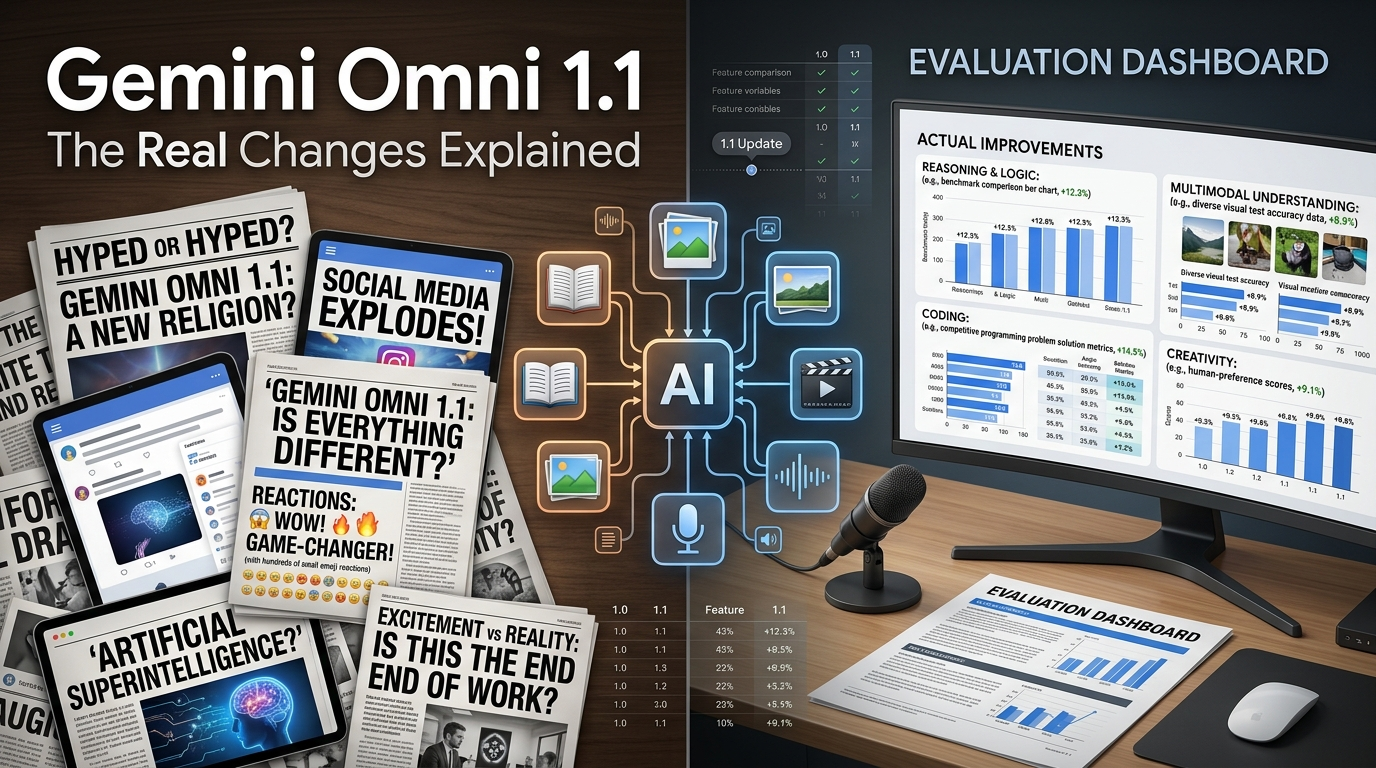
Gemini Omni 1.1 Flash es el modelo de video de IA multimodal m£s reciente de Google, diseado para crear y editar videos con entradas de texto, im£genes y video. En comparacin con las herramientas de video de IA anteriores, se centra en una mejor consistencia de la escena, edicin conversacional y control cinematogr£fico. En esta gu■a, exploramos sus caracter■sticas, casos de uso reales, prompts, limitaciones y cmo puedes probar Gemini Omni 1.1 a trav←s de ChatGoat AI.

Qu← cambi de Omni 1.0 a Omni 1.1
El Gemini Omni Flash original, anunciado en Google I/O en mayo de 2026, introdujo la idea principal: un modelo que toma texto, imagen, audio o video como entrada y genera una salida de video sincronizada en una sola pasada. La versin 1.1 no reemplaza esa base; agrega capas de control que los desarrolladores hab■an estado pidiendo desde el lanzamiento.
| Capacidad | Gemini Omni 1.0 | Gemini Omni 1.1 |
|---|---|---|
| Extensin de escena | Analizaba solo el ltimo segundo de metraje | Analiza hasta 10 segundos de metraje previo para continuaciones m£s consistentes |
| Duracin continua m£xima | ~10 segundos por generacin | Hasta 40 segundos acumulados, aadidos en incrementos de 10 segundos |
| Control de fotogramas | No disponible | Establece el primer y el ltimo fotograma para generar el movimiento entre ellos |
| Entrada de referencia | Texto/imagen/audio | Aade hasta 3 segundos de video externo como referencia de estilo/movimiento |
| Modo borrador | Solo generacin est£ndar | Modo borrador a 360p, ~60% m£s r£pido y aproximadamente un tercio del costo de 720p |
| Resolucin m£xima | 1080P | Hasta 4K (mediante escalado, no generacin nativa) |
Los nmeros que todos est£n entendiendo mal
Gran parte de la cobertura publicada en las primeras 24 horas da a entender que Gemini Omni 1.1 puede generar un nico clip continuo de 40 segundos en 4K. No es as■, y vale la pena ser precisos aqu■ porque esto afecta directamente la planificacin de tu flujo de trabajo de produccin:
- Cada generacin individual
- es de 3 a 10 segundos a 24 FPS, no 40. La cifra de 40 segundos es un total acumulativo al que se llega extendiendo repetidamente un clip en pasos de 10 segundos, y el modelo vuelve a analizar el final del segmento anterior cada vez.
- El 4K es escalado, no generado de forma nativa. El modelo genera a una resolucin m£s baja y aplica el escalado de Google para alcanzar 1080p o 4K. La documentacin de la API lo establece expl■citamente. Si necesitas detalles nativos de alta resolucin (texto fino, texturas complejas), ten en cuenta que tendr£s las mismas limitaciones que cualquier proceso de escalado.
- La interpolacin del primer y ltimo fotograma es genuinamente nueva y til para barridos de c£mara, transiciones de zoom y clips en bucle, pero funciona en un solo segmento de 3 a 10 segundos, no en una secuencia extendida completa.
Nada de esto hace que Omni 1.1 sea menos til; sigue siendo un salto significativo en el control, que era el verdadero cuello de botella para los equipos de produccin. Simplemente significa que "40 segundos de video 4K" es el resultado de un flujo de trabajo, no de una sola generacin.
Precios
Gemini Omni 1.1 Flash se factura por segundo de salida, y el precio escala con la resolucin:
| Resolucin | Precio por segundo |
|---|---|
| 360P (borrador) | $0.03 |
| 720P | $0.10 |
| 1080P | $0.15 |
| 4K (escalado) | $0.30 |
El modo borrador de 360p existe espec■ficamente para que los equipos puedan iterar en prompts y encuadres de forma econmica antes de comprometerse con un renderizado a resolucin completa: un clip 4K de 10 segundos cuesta $3.00, en comparacin con los $0.30 del mismo clip a 360p.
Gemini Omni 1.1 frente a Seedance 2.5 y MiniMax H3
Los dos modelos que atraen las comparaciones m£s directas con Omni 1.1 en este momento no son los rivales habituales de Google; son Seedance 2.5 de ByteDance y H3 de peso abierto de MiniMax, ambos lanzados con pocas semanas de diferencia y con precios muy competitivos.
| Modelo | Fortaleza | Salida m£xima | Control de edicin | Disponibilidad |
|---|---|---|---|---|
| Gemini Omni 1.1 Flash | Edicin conversacional basada en sesiones; entrada unificada de texto/imagen/audio/video en una sola pasada | De 3 a 10 s por generacin, ampliable a 40 s acumulados mediante incrementos de 10 s | Primer/ltimo fotograma, extensin de escena, video de referencia de estilo | Cerrado, solo API/AI Studio |
| Seedance 2.5 | Narracin de formato largo y generacin fuertemente guiada por referencias: hasta 50 elementos de referencia de imagen, video y audio en una sola solicitud | Hasta 30 segundos en una sola pasada (segn las especificaciones de ByteDance) | Control de primer fotograma y de primer y ltimo fotograma, edicin de mltiples rondas a nivel de marca de tiempo | Cerrado, implement£ndose a trav←s de BytePlus/Jimeng/Doubao |
| MiniMax H3 | Relacin precio-rendimiento agresiva, resolucin nativa de 2K con audio est←reo sincronizado generado en la misma pasada | Hasta 15 segundos nativos | Control de primer/ltimo fotograma, transferencia de movimiento de video a video | Pesos abiertos (licencia comunitaria) + API alojada |
Algunas cosas que vale la pena destacar antes de elegir uno:
- La duracin nativa es donde Seedance 2.5 lleva la delantera en papel. Las propias especificaciones de ByteDance prometen hasta 30 segundos en una sola pasada de generacin, frente a los segmentos de 10 segundos de Omni 1.1 unidos para un total acumulativo de 40 segundos. Si esa promesa de 30 segundos nativos se mantiene de manera consistente entre los diferentes proveedores es algo que los primeros usuarios an est£n probando; consid←ralo como un dato de la hoja de especificaciones hasta que lo hayas probado t mismo.
- MiniMax H3 es el nico de los tres con pesos abiertos, lanzado bajo la propia licencia comunitaria de MiniMax (no una licencia permisiva est£ndar como MIT o Apache 2.0). Esto importa si la implementacin local o el ajuste fino (fine-tuning) forman parte de tu plan de trabajo; ni Omni 1.1 ni Seedance 2.5 ofrecen esa opcin.
- Los precios de los tres var■an significativamente segn el proveedor. Las tarifas directas de la API y los servicios de terceros (fal, Replicate, BytePlus, Atlas Cloud, etc.) cotizan precios por segundo significativamente diferentes para el mismo modelo, a veces con diferencias de 2 a 3 veces. No te f■es de una sola cifra citada para Seedance 2.5 o H3 sin verificar el proveedor espec■fico a trav←s del cual se te facturar£ realmente; el precio de Omni 1.1 es m£s consistente ya que Google es el nico proveedor.
- El verdadero diferenciador de Omni 1.1 sigue siendo el flujo de edicin conversacional y en sesin: cambia un sujeto, modifica la iluminacin o corrige una mano sin reiniciar el estado de generacin. Seedance 2.5 ofrece edicin a nivel de marca de tiempo con un objetivo similar; H3 se apoya m£s en la transferencia de movimiento de video a video que en el refinamiento iterativo de prompts.
Si ya est£s comparando Seedance 2.5 con MiniMax H3 para un flujo de produccin, vale la pena aadir Omni 1.1 a esa lista de opciones, espec■ficamente para proyectos que necesitan un control estricto de la c£mara mediante el primer y ltimo fotograma, en lugar de la longitud m£xima de clip nativo o el costo m£s bajo por segundo.
Cmo acceder a Gemini Omni 1.1
Gemini Omni 1.1 Flash es un modelo orientado a desarrolladores. An no existe una aplicacin de consumo dedicada para ←l; actualmente el acceso se realiza a trav←s de:
- Google AI Studio: la forma m£s r£pida de probarlo sin escribir cdigo. Obtienes una caja para prompts, controles de fotogramas y opciones de borrador/escalado.
- Gemini API (
gemini-omni-1.1-flash): para integrarlo en tu propio producto o flujo de trabajo.gemini-omni-flash-previewes la versin preliminar anterior; 1.1 es la versin estable. - Gemini Enterprise Agent Platform: para equipos que ya est£n en Google Cloud y desean conectarlo a los flujos de trabajo de agentes existentes.
Todo esto requiere un proyecto de Google Cloud, facturacin habilitada y al menos una familiaridad b£sica con las claves de API o Agent Studio. Si solo deseas explorar lo que pueden hacer los modelos subyacentes de Gemini (razonamiento, comprensin de im£genes, chat multimodal) sin configurar primero una cuenta de desarrollador, ese es un punto de partida con menos friccin antes de comprometerte con la API de video.
Aqu■ es donde una herramienta como ChatGOAT AI encaja en el flujo de trabajo. ChatGOAT te brinda acceso gratuito y basado en el navegador a los modelos de Gemini (incluido Gemini 3.7 Flash) junto con GPT 5.6 Sol, Grok 4.6 y DeepSeek, adem£s de un generador de im£genes de IA integrado: sin configuracin de cuentas, sin configuracin de facturacin y sin claves de API. Si est£s planificando un proyecto de video con Gemini Omni 1.1, puedes usar el generador de im£genes de ChatGOAT para bocetar tus referencias de primer y ltimo fotograma antes de tocar la API, ya que la funcin de interpolacin de fotogramas de Omni 1.1 necesita exactamente ese tipo de entrada. No generar£ el video en s■, pero elimina la friccin de preparar tu material de referencia.
Generador de video de IA Gemini Omni 1.1: Cmo crear videos cinematogr£ficos con prompts
Obtener un video t←cnicamente correcto de Omni 1.1 es f£cil. Obtener uno que realmente se perciba como cinematogr£fico (con movimientos de c£mara intencionales, iluminacin consistente y una toma que parezca dirigida en lugar de generada) depende casi por completo de cmo estructures el prompt.
La estructura de prompt que funciona
Trata cada prompt como la descripcin de una toma, no como una solicitud general. Un prompt cinematogr£fico para Omni 1.1 debe apilar estos elementos en orden:
- Sujeto y accin: qui←n o qu← est£ en el encuadre, y qu← est£ haciendo
- Movimiento de c£mara: cmo se comporta la c£mara (est£tica, dolly in, paneo, gra, c£mara en mano)
- Tipo de toma y encuadre: plano abierto, plano medio, primer plano, sobre el hombro
- Iluminacin y ambiente: hora dorada, luz dura de estudio, nublado, nen
- Referencia de estilo: un tipo de pel■cula, el lenguaje visual de un director o un g←nero ("filmado en 35 mm", "gradacin de color desaturada", "profundidad de campo reducida")
Un prompt que solo describe al sujeto ("una mujer caminando por una ciudad de noche") le da demasiada libertad al modelo y suele producir un movimiento gen←rico. Aadir la direccin de c£mara y de iluminacin es lo que empuja el resultado hacia algo utilizable.
Ejemplo - prompt d←bil:
"Un auto conduciendo por una carretera de montaa."
Ejemplo - prompt cinematogr£fico:
"Un descapotable cl£sico conduciendo a lo largo de una sinuosa carretera de montaa costera durante la hora dorada. C£mara montada a baja altura en un dron, siguiendo al auto a gran velocidad, ligero desenfoque de movimiento en las ruedas. Luz solar c£lida y de £ngulo bajo, sombras largas, profundidad de campo reducida con la carretera desenfoc£ndose suavemente en el primer plano."
La segunda versin le da a Omni 1.1 un comportamiento de c£mara y una lgica de iluminacin concretos a seguir, que es donde realmente se notan las mejoras del modelo en f■sica y consistencia del movimiento.
Uso del control de primer y ltimo fotograma para movimiento cinematogr£fico
Esta es la herramienta m£s til de Omni 1.1 para dirigir espec■ficamente el movimiento de la c£mara. En lugar de describir un movimiento de c£mara nicamente con palabras, puedes:
- Generar o subir un primer fotograma: la composicin inicial de la toma
- Generar o subir un ltimo fotograma: donde deben terminar la c£mara y el sujeto
- Indicar mediante un prompt el movimiento entre ellos: "dolly-in lento con un cambio de enfoque (rack focus) del fondo al sujeto"
Esto convierte una instruccin ambigua ("hacer un zoom dr£stico") en un estado inicial y final definido entre los cuales el modelo interpola, lo que produce movimientos de c£mara mucho m£s consistentes y de aspecto profesional que crear el movimiento desde cero. Es especialmente eficaz para tomas de revelacin (reveal shots), tomas principales de productos (hero shots) y transiciones entre dos escenarios.
Flujo de trabajo de borrador primero para prompts cinematogr£ficos
Debido a que la redaccin del prompt tiene un efecto tan grande en el resultado, no generes tu primer intento a resolucin completa:
- Escribe 2 o 3 variaciones de prompt, cambiando nicamente el movimiento de la c£mara o la descripcin de la iluminacin cada vez
- Genera las tres en el modo borrador a 360p ($0.03/segundo) para comparar el encuadre y la calidad del movimiento de manera econmica
- Elige la versin con la composicin m£s slida y refina la redaccin del prompt bas£ndote en lo que realmente se renderiz
- Escala nicamente la toma final elegida a 1080p o 4K
Este es el mismo bucle de iteracin que los ingenieros de prompts profesionales utilizan en general en los modelos de video, pero aqu■ importa m£s porque la generacin en 4K cuesta 10 veces m£s que un borrador en 360p.
T←rminos comunes para prompts cinematogr£ficos que vale la pena usar
- Movimientos de c£mara: dolly in/out, paneo a la izquierda/derecha, inclinacin hacia arriba/abajo (tilt up/down), toma de gra (crane shot), c£mara en mano (handheld), toma fija (static lockdown), toma de seguimiento (tracking shot)
- Encuadre de toma: toma abierta de establecimiento (establishing shot), toma media (medium shot), primer plano (close-up), primer■simo primer plano (extreme close-up), sobre el hombro (over-the-shoulder)
- Iluminacin: hora dorada, hora azul, luz dura/de alto contraste, luz difusa suave, luces pr£cticas (practical lighting), silueta a contraluz
- Indicaciones de lente/estilo: profundidad de campo reducida, destello anamrfico (anamorphic flare), grano de pel■cula, gradacin de color desaturada, aspecto de 35 mm
Si deseas probar la redaccin de prompts cinematogr£ficos antes de comprometerte con la facturacin por segundo de Omni 1.1, puedes esbozar primero el lenguaje visual (iluminacin, encuadre, paleta de colores) como im£genes fijas utilizando el generador de im£genes de ChatGOAT AI, y luego llevar los mismos t←rminos descriptivos a tu prompt de Omni 1.1. Conseguir el aspecto deseado en una imagen fija es mucho m£s barato que iterar en generaciones de video de pago.
Casos de uso pr£cticos
- Videos de demostracin de productos: usa una toma del producto en el primer fotograma y una toma "en uso" en el ltimo fotograma, y deja que Omni 1.1 genere el movimiento entre ellas.
- Borradores de contenido para redes sociales: itera de forma econmica en 360p, var■a un elemento de prompt a la vez y luego escala nicamente la versin que vas a conservar.
- Storyboarding: esboza los fotogramas clave como im£genes fijas primero (un generador de im£genes de IA funciona bien aqu■) y luego a£delos a Omni 1.1 como referencias de inicio y fin.
- Continuacin de escena: extiende la narrativa de un clip existente sin regenerar desde cero; til para contenido episdico o serializado.
Limitaciones que debes conocer antes de construir
- No es un generador de formato largo de una sola toma; planifica una extensin segmentada si necesitas m£s de 10 segundos.
- La salida 4K es escalada; no conf■es en ella para contenido que requiera fidelidad nativa de alta resolucin.
- Requiere una configuracin de desarrollador/Google Cloud; actualmente no existe una aplicacin de video de consumo sin cdigo para este modelo espec■fico.
- El precio aumenta r£pidamente a resoluciones m£s altas para clips acumulativos m£s largos, por lo que vale la pena integrar la iteracin en modo borrador en tu proceso desde el principio.
Preguntas frecuentes
Es Gemini Omni 1.1 de uso gratuito?
No. Se factura por segundo de video generado, desde $0.03/segundo a 360p hasta $0.30/segundo a 4K. Google AI Studio puede ofrecer cr←ditos limitados de nivel gratuito segn tu cuenta.
Puede Gemini Omni 1.1 generar un video completo de 40 segundos en una sola solicitud?
No. Cada generacin produce de 3 a 10 segundos. La cifra de 40 segundos se refiere a la longitud acumulada que se puede lograr extendiendo un clip en incrementos de 10 segundos.
La salida 4K es nativa o escalada?
Escalada. La propia documentacin de Google etiqueta las salidas de 1080p y 4K como escaladas a partir de generaciones de menor resolucin.
Cu£l es la diferencia entre Gemini Omni 1.1 y Gemini Omni Flash Preview?
gemini-omni-1.1-flash es la versin estable y lista para produccin. gemini-omni-flash-preview es la versin preliminar anterior que se est£ retirando progresivamente en favor de la 1.1.
Necesito programar para usarlo?
No necesariamente; Google AI Studio proporciona una interfaz visual. Pero la integracin completa en un producto requiere la API de Gemini.
En qu← se diferencia de usar simplemente el modelo de chat de Gemini?
Los modelos de chat est£ndar de Gemini manejan tareas de texto, im£genes y razonamiento. Omni 1.1 es espec■ficamente el modelo de generacin y edicin de video dentro de la familia Gemini; para conversaciones multimodales generales, generacin de im£genes y asistencia diaria de IA, una herramienta como ChatGOAT AI (construida sobre Gemini y otros modelos l■deres) es el punto de entrada m£s sencillo.

