
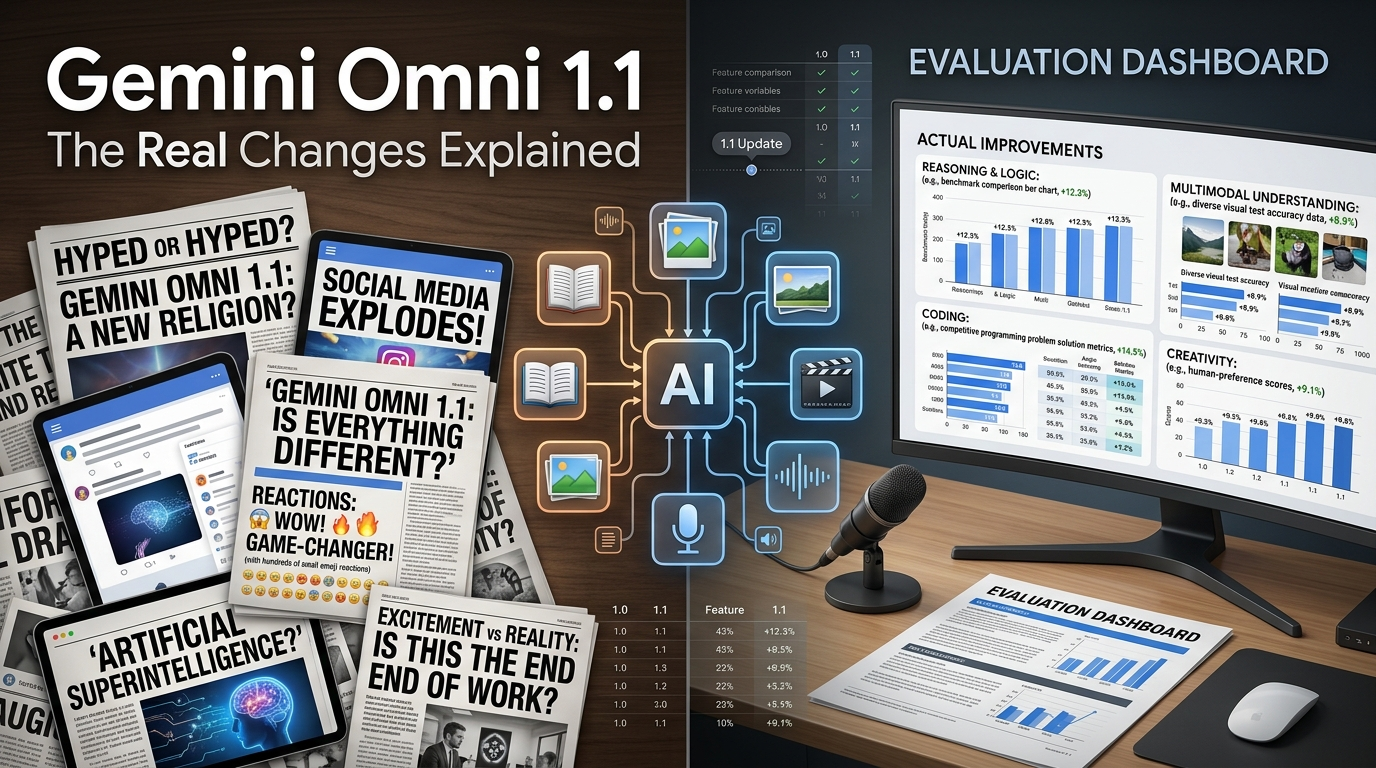
Gemini Omni 1.1 Flash ist Googles neuestes multimodales KI-Videomodell, das für die Erstellung und Bearbeitung von Videos mit Text-, Bild- und Videoeingaben entwickelt wurde. Im Vergleich zu früheren KI-Videotools konzentriert es sich auf eine bessere Szenenkonsistenz, dialogbasierte Bearbeitung und filmische Kontrolle. In diesem Leitfaden untersuchen wir die Funktionen, reale Anwendungsfälle, Prompts, Einschränkungen und wie Sie Gemini Omni 1.1 über ChatGoat AI ausprobieren können.

Was sich von Omni 1.0 zu Omni 1.1 geändert hat
Das ursprüngliche Gemini Omni Flash, das auf der Google I/O im Mai 2026 angekündigt wurde, führte die Kernidee ein: ein einziges Modell, das Text, Bild, Audio oder Video als Eingabe akzeptiert und in einem einzigen Durchlauf eine synchronisierte Videoausgabe generiert. Version 1.1 ersetzt diese Grundlage nicht – sie fügt Steuerungsebenen hinzu, nach denen Entwickler seit dem Start gefragt hatten.
| Fähigkeit | Gemini Omni 1.0 | Gemini Omni 1.1 |
|---|---|---|
| Szenenerweiterung | Analysierte nur die letzte Sekunde des Videomaterials | Analysiert bis zu 10 Sekunden des vorherigen Videomaterials für konsistentere Fortsetzungen |
| Maximale kontinuierliche Dauer | ~10 Sekunden pro Generierung | Bis zu 40 Sekunden kumuliert, hinzugefügt in 10-Sekunden-Schritten |
| Frame-Steuerung | Nicht verfügbar | Ersten und letzten Frame festlegen, um die Bewegung dazwischen zu generieren |
| Referenzeingabe | Text/Bild/Audio | Fügt bis zu 3 Sekunden externes Video als Stil-/Bewegungsreferenz hinzu |
| Entwurfsmodus | Nur Standardgenerierung | 360p-Entwurfsmodus, ~60 % schneller und etwa ein Drittel der Kosten von 720p |
| Maximale Auflösung | 1080P | Bis zu 4K (über Upscaling, keine native Generierung) |
Die Zahlen, die alle falsch verstehen
Ein Großteil der in den ersten 24 Stunden veröffentlichten Berichterstattung suggeriert, dass Gemini Omni 1.1 einen einzelnen, durchgehenden 40-sekündigen 4K-Clip generieren kann. Das kann es nicht, und es lohnt sich, hier präzise zu sein, da dies direkten Einfluss auf die Planung Ihres Produktions-Workflows hat:
- Jede einzelne Generierung
- beträgt 3–10 Sekunden bei 24 FPS, nicht 40. Der Wert von 40 Sekunden ist eine kumulierte Gesamtlänge, die durch wiederholtes Erweitern eines Clips in 10-Sekunden-Schritten erreicht wird, wobei das Modell jedes Mal das Ende des vorherigen Segments neu analysiert.
- 4K wird hochskaliert (Upscaling), nicht nativ generiert. Das Modell generiert in einer niedrigeren Auflösung und wendet Googles Upscaling an, um 1080p oder 4K zu erreichen. Die API-Dokumentation besagt dies explizit. Wenn Sie native hochauflösende Details benötigen (feinen Text, komplexe Texturen), müssen Sie mit denselben Einschränkungen rechnen, die jede Upscaling-Pipeline hat.
- Die Interpolation zwischen erstem und letztem Frame ist wirklich neu und nützlich für Kameraschwenks, Zoom-Übergänge und Looping-Clips – aber sie funktioniert nur auf einem einzelnen 3–10-sekündigen Segment, nicht auf einer vollständigen, verlängerten Sequenz.
Nichts davon macht Omni 1.1 weniger nützlich – es ist immer noch ein bedeutender Sprung in Sachen Kontrolle, was der eigentliche Engpass für Produktionsteams war. Es bedeutet lediglich, dass „40 Sekunden 4K-Video“ das Ergebnis eines Workflows sind und nicht einer einzelnen Generierung.
Preise
Gemini Omni 1.1 Flash wird pro Sekunde Ausgabe abgerechnet, und der Preis skaliert mit der Auflösung:
| Auflösung | Preis pro Sekunde |
|---|---|
| 360P (Entwurf) | 0,03 $ |
| 720P | 0,10 $ |
| 1080P | 0,15 $ |
| 4K (hochskaliert) | 0,30 $ |
Der 360p-Entwurfsmodus existiert speziell dafür, damit Teams kostengünstig an Prompts und Bildausschnitten feilen können, bevor sie ein Rendering in voller Auflösung in Auftrag geben – ein 10-sekündiger 4K-Clip kostet 3,00 $, verglichen mit 0,30 $ für denselben Clip in 360p.
Gemini Omni 1.1 vs. Seedance 2.5 und MiniMax H3
Die beiden Modelle, die derzeit am direktesten mit Omni 1.1 verglichen werden, sind nicht die üblichen Konkurrenten von Google – es sind Seedance 2.5 von ByteDance und das Open-Weight-Modell H3 von MiniMax, die beide innerhalb derselben Wochen veröffentlicht wurden und beide eine aggressive Preisgestaltung aufweisen.
| Modell | Stärke | Max. Ausgabe | Bearbeitungskontrolle | Verfügbarkeit |
|---|---|---|---|---|
| Gemini Omni 1.1 Flash | Dialogbasierte, sitzungsbasierte Bearbeitung; einheitliche Text-/Bild-/Audio-/Videoeingabe in einem Durchlauf | 3–10s pro Generierung, erweiterbar auf kumuliert 40s in 10s-Schritten | Erster/letzter Frame, Szenenerweiterung, Stilreferenz-Video | Geschlossen, nur API/AI Studio |
| Seedance 2.5 | Langformatiges Storytelling und stark referenzgestützte Generierung – bis zu 50 Bild-, Video- und Audio-Referenz-Assets in einer Anfrage | Bis zu 30 Sekunden in einem einzigen Durchlauf (laut ByteDance-Spezifikation) | Steuerung des ersten Frames sowie des ersten und letzten Frames, mehrstufige Bearbeitung auf Zeitstempel-Ebene | Geschlossen, Rollout über BytePlus/Jimeng/Doubao |
| MiniMax H3 | Aggressives Preis-Leistungs-Verhältnis, native 2K-Auflösung mit synchronisiertem Stereo-Audio, das im selben Durchlauf generiert wird | Bis zu 15 Sekunden nativ | Steuerung des ersten/letzten Frames, Video-zu-Video-Bewegungsübertragung | Open Weights (Community-Lizenz) + gehostete API |
Einige Dinge, die man vor der Auswahl beachten sollte:
- Bei der nativen Dauer liegt Seedance 2.5 auf dem Papier vorn. Die Spezifikation von ByteDance verspricht bis zu 30 Sekunden in einem einzigen Generierungsdurchlauf, im Vergleich zu den 10-Sekunden-Segmenten von Omni 1.1, die zu einer kumulierten Gesamtlänge von 40 Sekunden zusammengesetzt werden. Ob dieses Versprechen von nativen 30 Sekunden über verschiedene Anbieter hinweg beständig eingehalten wird, wird von Early Adoptern noch getestet – betrachten Sie es als reinen Datenblattwert, bis Sie es selbst ausprobiert haben.
- MiniMax H3 ist das einzige der drei Modelle mit Open Weights, veröffentlicht unter MiniMax' eigener Community-Lizenz (keine standardmäßige, freizügige Lizenz wie MIT oder Apache 2.0). Das ist wichtig, wenn eine lokale Bereitstellung oder Fine-Tuning auf Ihrer Roadmap steht – weder Omni 1.1 noch Seedance 2.5 bieten diesen Weg.
- Die Preise variieren bei allen drei Modellen je nach Anbieter erheblich. Direkte API-Tarife und Gateways von Drittanbietern (fal, Replicate, BytePlus, Atlas Cloud usw.) nennen für dasselbe Modell deutlich unterschiedliche Sekundentarife, manchmal um das 2- bis 3-fache. Vertrauen Sie keinem einzelnen genannten Preis für Seedance 2.5 oder H3, ohne den spezifischen Anbieter zu prüfen, über den Sie tatsächlich abgerechnet werden – die Preisgestaltung von Omni 1.1 ist konsistenter, da Google der einzige Anbieter ist.
- Das eigentliche Unterscheidungsmerkmal von Omni 1.1 ist nach wie vor die dialogbasierte Bearbeitungsschleife innerhalb der Sitzung – ein Motiv austauschen, die Beleuchtung ändern, eine Hand korrigieren, ohne den Generierungsstatus zurückzusetzen. Seedance 2.5 bietet eine Bearbeitung auf Zeitstempel-Ebene mit einem ähnlichen Ziel; H3 setzt eher auf Video-zu-Video-Bewegungsübertragung als auf iterative Prompt-Verfeinerung.
Wenn Sie bereits Seedance 2.5 mit MiniMax H3 für eine Produktions-Pipeline vergleichen, lohnt es sich, Omni 1.1 in die engere Auswahl aufzunehmen – insbesondere für Projekte, die eine präzise Kamerasteuerung über den ersten und letzten Frame erfordern und weniger eine maximale native Cliplänge oder den niedrigsten Preis pro Sekunde.
So greifen Sie auf Gemini Omni 1.1 zu
Gemini Omni 1.1 Flash ist ein Modell für Entwickler. Es gibt noch keine dedizierte App für Endverbraucher – der Zugriff erfolgt derzeit über:
- Google AI Studio – der schnellste Weg, um es ohne Code-Schreiben zu testen. Sie erhalten ein Prompt-Eingabefeld, Frame-Steuerungen und Optionen für Entwurf/Upscaling.
- Gemini-API (
gemini-omni-1.1-flash) – zur Integration in Ihr eigenes Produkt oder Ihre Pipeline.gemini-omni-flash-previewist die ältere Vorschauversion; 1.1 ist die stabile Version. - Gemini Enterprise Agent Platform – für Teams, die bereits Google Cloud nutzen und das Modell in bestehende Agent-Workflows einbinden möchten.
All dies erfordert ein Google Cloud-Projekt, eine aktivierte Abrechnung und zumindest grundlegende Vertrautheit mit API-Schlüsseln oder dem Agent Studio. Wenn Sie einfach nur erkunden möchten, was die zugrundeliegenden Modelle von Gemini leisten können – logisches Denken, Bildverständnis, multimodaler Chat –, ohne zuerst ein Entwicklerkonto einzurichten, ist das ein unkomplizierterer Ausgangspunkt, bevor Sie sich für die Video-API entscheiden.
Hier fügt sich ein Tool wie ChatGOAT AI in den Workflow ein. ChatGOAT bietet Ihnen kostenlosen, browserbasierten Zugriff auf Gemini-Modelle (einschließlich Gemini 3.7 Flash) neben GPT 5.6 Sol, Grok 4.6 und DeepSeek sowie einen integrierten KI-Bildgenerator – ohne Einrichtung eines Kontos, ohne Abrechnungskonfiguration und ohne API-Schlüssel. Wenn Sie ein Gemini Omni 1.1-Videoprojekt planen, können Sie den Bildgenerator von ChatGOAT verwenden, um Ihre Referenzen für den ersten und letzten Frame zu entwerfen, noch bevor Sie die API nutzen – da die Frame-Interpolation von Omni 1.1 genau diese Art von Eingabe benötigt. Es generiert das Video zwar nicht selbst, nimmt Ihnen aber die Hürde bei der Vorbereitung Ihres Referenzmaterials.
Gemini Omni 1.1 KI-Videogenerator: Wie man filmische Videos mit Prompts erstellt
Ein technisch korrektes Video aus Omni 1.1 herauszubekommen, ist einfach. Eines zu erhalten, das tatsächlich filmisch wirkt – mit bewussten Kamerabewegungen, konsistenter Beleuchtung und einer Einstellung, die sich eher wie unter Regie als generiert anfühlt –, hängt fast ausschließlich davon ab, wie Sie den Prompt strukturieren.
Die Prompt-Struktur, die funktioniert
Behandeln Sie jeden Prompt wie eine Einstellungsbeschreibung, nicht wie eine allgemeine Anfrage. Ein filmischer Prompt für Omni 1.1 sollte diese Elemente in folgender Reihenfolge anordnen:
- Motiv und Handlung – wer oder was im Bild ist und was getan wird
- Kamerabewegung – wie sich die Kamera verhält (statisch, Dolly-In, Schwenk, Kran, Handkamera)
- Einstellungsgröße und Bildausschnitt – Weitwinkel, Halbnah, Nahaufnahme, Over-the-Shoulder (über die Schulter)
- Beleuchtung und Stimmung – Goldene Stunde, grelles Studio-Licht, bewölkt, Neon
- Stilreferenz – ein Filmmaterial, die visuelle Sprache eines Regisseurs oder ein Genre („aufgenommen auf 35 mm“, „gedämpftes Color Grading“, „geringe Schärfentiefe“)
Ein Prompt, der nur das Motiv beschreibt („eine Frau, die nachts durch eine Stadt geht“), lässt dem Modell zu viel Spielraum und führt meist zu generischen Bewegungen. Erst das Hinzufügen von Kamera- und Beleuchtungsanweisungen bringt das Ergebnis in Richtung von etwas Brauchbarem.
Beispiel – schwacher Prompt:
"Ein Auto fährt auf einer Bergstraße."
Beispiel – filmischer Prompt:
"Ein Oldtimer-Cabriolet fährt zur goldenen Stunde auf einer kurvigen Küstenstraße in den Bergen. Kamera tief an einer Drohne montiert, fährt mit hoher Geschwindigkeit neben dem Auto her, leichte Bewegungsunschärfe an den Rädern. Warmes, tiefstehendes Sonnenlicht, lange Schatten, geringe Schärfentiefe, wobei die Straße im Vordergrund sanft verschwimmt."
Die zweite Version gibt Omni 1.1 ein konkretes Kameraverhalten und eine logische Beleuchtung vor. Genau hier zeigen sich die Verbesserungen des Modells in Bezug auf Physik und Bewegungskonsistenz.
Nutzung der Steuerung des ersten und letzten Frames für filmische Bewegungen
Dies ist das nützlichste Werkzeug von Omni 1.1 zur gezielten Steuerung von Kamerabewegungen. Anstatt eine Kamerabewegung nur mit Worten zu beschreiben, können Sie:
- Einen ersten Frame generieren oder hochladen – die Anfangskomposition der Einstellung
- Einen letzten Frame generieren oder hochladen – dort, wo Kamera und Motiv am Ende ankommen sollen
- Die Bewegung dazwischen beschreiben – „langsames Dolly-In mit einer Fokusverlagerung vom Hintergrund auf das Motiv“
Dies verwandelt eine vage Anweisung („dramatisch heranzoomen“) in einen definierten Anfangs- und Endzustand, zwischen denen das Modell interpoliert. Das erzeugt weitaus konsistentere, professionell wirkende Kamerabewegungen als das Generieren von Bewegungen aus dem Nichts. Es ist besonders effektiv für Enthüllungseinstellungen (Reveal Shots), Produkt-Hero-Shots und Übergänge zwischen zwei Kulissen.
Draft-First-Workflow für filmische Prompts
Da die Formulierung des Prompts einen so großen Einfluss auf das Ergebnis hat, sollten Sie Ihren ersten Versuch nicht in voller Auflösung generieren:
- Schreiben Sie 2–3 Prompt-Variationen und ändern Sie jedes Mal nur die Beschreibung der Kamerabewegung oder der Beleuchtung.
- Generieren Sie alle drei im 360p-Entwurfsmodus (0,03 $/Sekunde), um Bildausschnitt und Bewegungsqualität kostengünstig zu vergleichen.
- Wählen Sie die Version mit der stärksten Komposition und verfeinern Sie die Prompt-Formulierung basierend auf dem, was tatsächlich gerendert wurde.
- Skalieren Sie nur den final ausgewählten Take auf 1080p oder 4K hoch.
Dies ist dieselbe Iterationsschleife, die professionelle Prompt-Engineers generell bei Videomodellen anwenden. Hier ist sie jedoch noch wichtiger, da die 4K-Generierung das Zehnfache eines 360p-Entwurfs kostet.
Häufige filmische Prompt-Begriffe, die sich lohnen
- Kamerabewegungen: Dolly-In/-Out, Kameraschwenk links/rechts (Pan), Neigung oben/unten (Tilt), Kranfahrt (Crane Shot), Handkamera, statische Kamera (Static Lockdown), Kamerafahrt (Tracking Shot)
- Bildeinstellungen: Weitwinkel-Einstellungsbild (Establishing Shot), Halbnah (Medium Shot), Nahaufnahme (Close-up), Detailaufnahme (Extreme Close-up), Over-the-Shoulder
- Beleuchtung: Goldene Stunde, Blaue Stunde, kontrastreiches/hartes Licht, weiches diffuses Licht, szeneneigene Beleuchtung (Practical Lights), Gegenlicht-Silhouette
- Objektiv-/Stilhinweise: geringe Schärfentiefe, anamorphotische Reflexionen (Anamorphic Flare), Filmkorn, entsättigtes Color Grading, 35mm-Look
Wenn Sie filmische Prompt-Formulierungen testen möchten, bevor Sie sich auf die sekundengenaue Abrechnung von Omni 1.1 einlassen, können Sie die visuelle Sprache – Beleuchtung, Bildausschnitt, Farbpalette – zunächst als Standbilder mit dem Bildgenerator von ChatGOAT AI entwerfen. Übertragen Sie dann dieselben beschreibenden Begriffe in Ihren Omni 1.1-Prompt. Den Look in einem Standbild perfekt abzustimmen, ist weitaus günstiger als das Ausprobieren über kostenpflichtige Videogenerierungen hinweg.
Praktische Anwendungsfälle
- Produktdemovideos: Verwenden Sie eine Produktaufnahme als ersten Frame und eine „In-Use“-Aufnahme als letzten Frame und lassen Sie Omni 1.1 die Bewegung dazwischen generieren.
- Entwürfe für Social-Media-Inhalte: Iterieren Sie kostengünstig in 360p, variieren Sie jeweils ein Prompt-Element und skalieren Sie nur die Version hoch, die Sie behalten möchten.
- Storyboarding: Skizzieren Sie Schlüsselbilder zuerst als Standbilder (ein KI-Bildgenerator eignet sich hierfür gut) und geben Sie diese dann als Start-/Endreferenz in Omni 1.1 ein.
- Szenenfortsetzung: Erweitern Sie die Handlung eines bestehenden Clips, ohne ihn von Grund auf neu zu generieren – nützlich für episodische oder fortlaufende Inhalte.
Einschränkungen, die Sie vor der Implementierung kennen sollten
- Kein Generator für lange Formate in einer einzigen Aufnahme – planen Sie eine segmentierte Erweiterung ein, wenn Sie mehr als 10 Sekunden benötigen.
- Die 4K-Ausgabe wird hochskaliert; verlassen Sie sich nicht darauf bei Inhalten, die eine native, hochauflösende Wiedergabetreue erfordern.
- Erfordert eine Google Cloud-/Entwicklerumgebung – es gibt derzeit keine No-Code-App für Endverbraucher für dieses spezielle Modell.
- Die Preise steigen bei höheren Auflösungen für längere, kumulierte Clips schnell an. Daher lohnt es sich, die Iteration im Entwurfsmodus von Anfang an in Ihren Prozess einzubauen.
FAQ
Ist Gemini Omni 1.1 kostenlos?
Nein. Es wird pro Sekunde generiertem Video abgerechnet, von 0,03 $/Sekunde bei 360p bis zu 0,30 $/Sekunde bei 4K. Google AI Studio bietet je nach Konto möglicherweise begrenzte kostenlose Kontingente.
Kann Gemini Omni 1.1 ein vollständiges 40-sekündiges Video in einer einzigen Anfrage generieren?
Nein. Jede Generierung erzeugt 3–10 Sekunden. Die Zahl von 40 Sekunden bezieht sich auf die kumulierte Länge, die durch das Erweitern eines Clips in 10-Sekunden-Schritten erreicht werden kann.
Ist die 4K-Ausgabe nativ oder hochskaliert?
Hochskaliert. Googles eigene Dokumentation kennzeichnet 1080p- und 4K-Ausgaben als hochskaliert aus Generierungen mit niedrigerer Auflösung.
Was ist der Unterschied zwischen Gemini Omni 1.1 und Gemini Omni Flash Preview?
gemini-omni-1.1-flash ist die stabile, produktionsreife Version. gemini-omni-flash-preview ist die ältere Vorschauversion, die zugunsten von 1.1 eingestellt wird.
Muss ich programmieren können, um es zu nutzen?
Nicht zwingend – Google AI Studio bietet eine visuelle Benutzeroberfläche. Für die vollständige Integration in ein Produkt ist jedoch die Gemini-API erforderlich.
Wie unterscheidet es sich von der bloßen Nutzung des Chat-Modells von Gemini?
Die Standard-Chat-Modelle von Gemini übernehmen Text-, Bild- und logische Denkaufgaben. Omni 1.1 ist speziell das Videogenerierungs- und -bearbeitungsmodell innerhalb der Gemini-Familie. Für allgemeine multimodale Unterhaltungen, Bildgenerierung und alltägliche KI-Unterstützung ist ein Tool wie ChatGOAT AI (das auf Gemini und anderen führenden Modellen basiert) der einfachere Einstieg.

