


Last opp videoen din

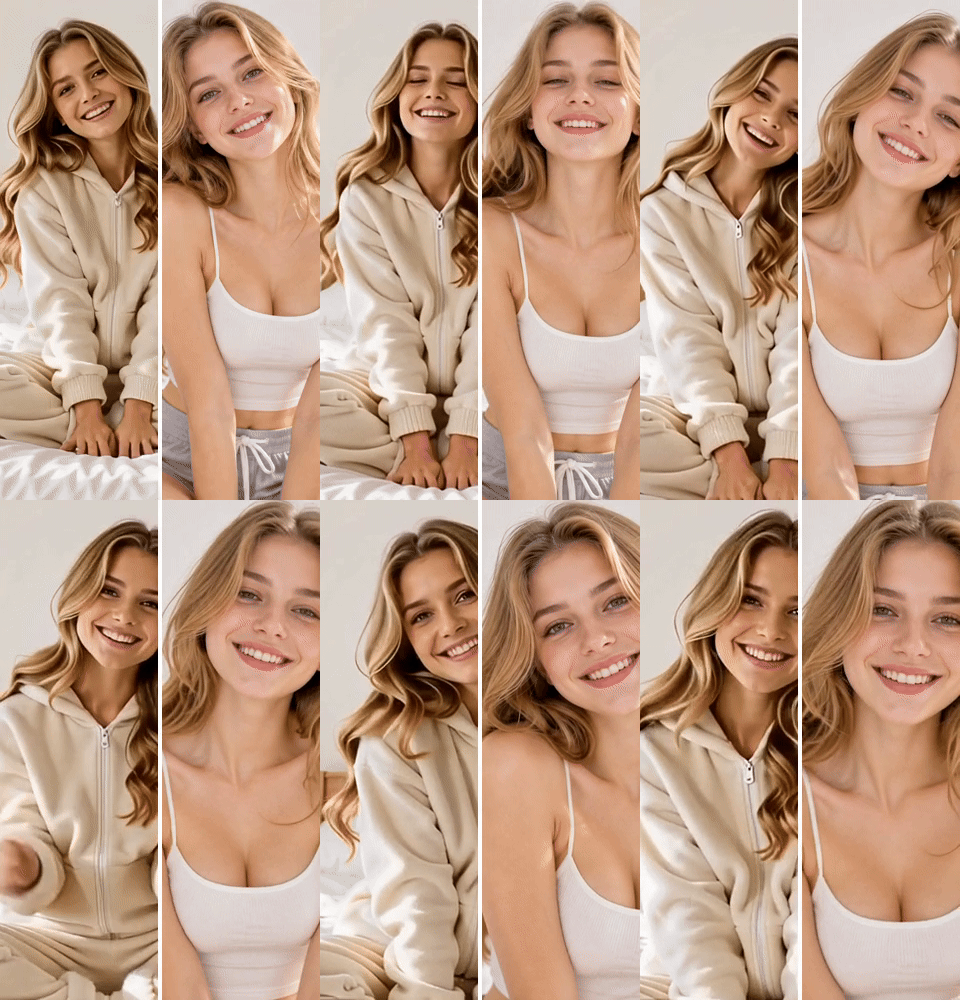 Malen "AI-videoredigerer" er tatt i bruk

Kraftige AI-videomodeller, alt-i-ett-videoproduksjon
Generer videoer fra tekstmeldinger, statiske bilder eller referanseklipp uten problemer. Få tilgang til ulike AI-videomodeller og tilpass hver del av videoinnholdet ditt fullstendig. Gi liv til dynamiske kreative ideer på denne alt-i-ett-plattformen.



Betrodd av millioner av brukere over hele verden



Rediger videoer med KI gratis
Rediger eksisterende opptak med tydelige instruksjoner i stedet for å bygge om hver endring for hånd. Last opp en video, beskriv resultatet du ønsker, velg en modell, og gå gjennom den genererte versjonen før du laster den ned.
Rediger eksisterende opptak med instruksjoner i vanlig språk
Fortell ChatGOAT AI hva som skal endres i stedet for å jobbe gjennom hver enkelt bildekonsept manuelt. Du kan redigere videoer med KI ved å beskrive den tiltenkte stilen, motivendringen, innstillingen eller visuelle retningen på vanlig språk.
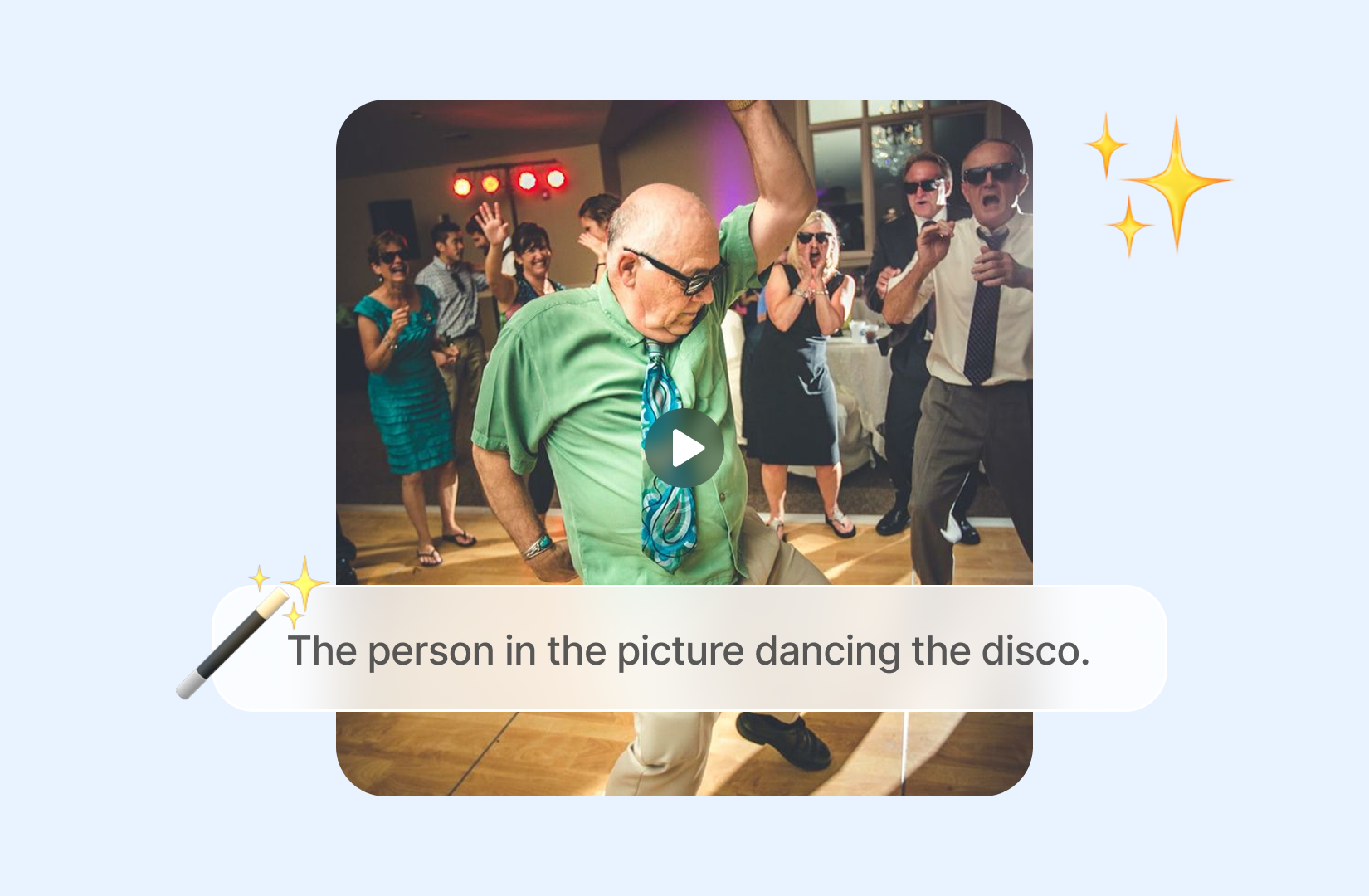
Endre stilen uten å bygge om hvert opptak
Be om målrettede visuelle endringer som en annen bakgrunn, belysningsstemning, fargebehandling, objekt eller overordnet stil. En fokusert instruksjon hjelper KI-videoredigereren med å forstå hva som skal endres og hva som bør forbli i nærheten av kilden.
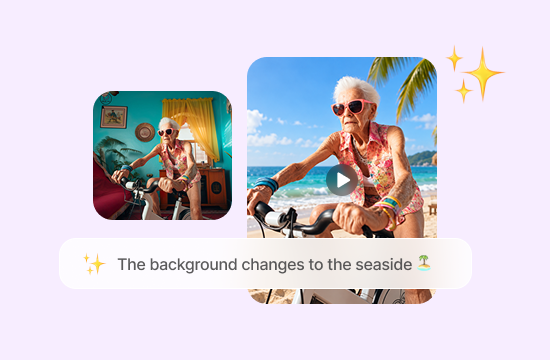
Lag nye versjoner fra én kildevideo
Gjenbruk et egnet klipp for å utforske flere kampanje-, sosiale eller kreative retninger. Dette kan redusere behovet for å ta opp den samme handlingen på nytt hver gang du vil teste en ny atmosfære, et nytt tema eller et visuelt konsept.
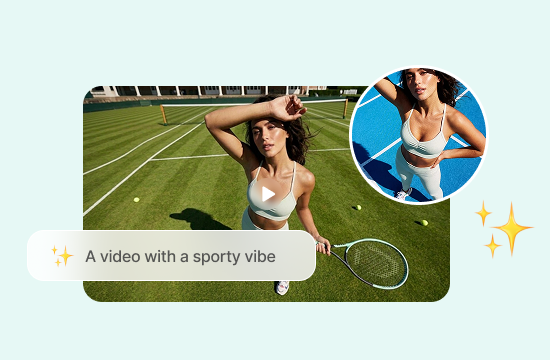
Kombiner redigering med KI-videoproduksjon
ChatGOAT AI støtter arbeidsflyter for tekst-til-video, bilde-til-video og videoredigering. Bruk det som en KI-videomaker når du må starte fra en idé eller referanse, og fortsett deretter med et eksisterende klipp når bevegelse og timing allerede er tilgjengelig.
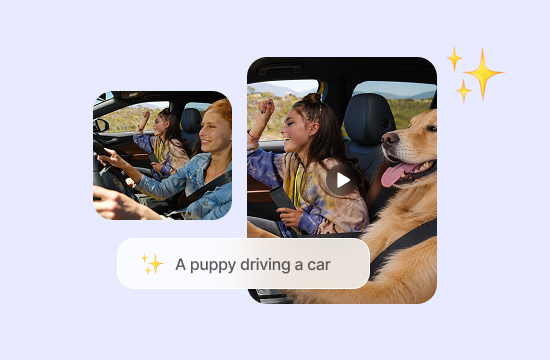
Hvorfor ChatGOAT AI gjør KI-videoredigering mer fleksibel
Hvorfor ChatGOAT AI gjør KI-videoredigering mer fleksibel

Sammenlign gjeldende videomodeller
ChatGOAT AI samler flere kreative modeller på én plattform. For videoarbeid kan du velge mellom tilgjengelige alternativer som PixVerse V6, Seedance 2.5 og Seedance 2.0, og deretter sammenligne hvordan hver enkelt tolker bevegelse, tempo og scenedetaljer.

Rediger med enkle instruksjoner
Du trenger ikke en tradisjonell bilde-for-bilde-arbeidsflyt for hver endring. Bruk KI-bilderedigereren til å revidere et støttebilde med enkle tekstmeldinger før du tar med den visuelle retningen inn i videoredigeringen.

Forbered renere ressurser i ett arbeidsområde
KI-bakgrunnsfjerneren kan isolere et motiv eller opprette et renere referansebilde før redigering begynner, slik at du kan holde klargjøring og videoutvikling i det samme ChatGOAT AI-arbeidsområdet.

Poler støttegrafikk raskere
Når et referansebilde inneholder et uønsket merke, kan KI-vannmerkerfjerneren hjelpe til med å rense en autorisert ressurs før du bruker den til å veilede det redigerte klippet.
Slik redigerer du videoer med KI
Slik redigerer du videoer med KI
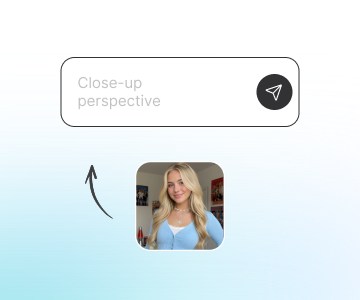
Trinn 1: Last opp videoen du vil redigere
Velg et tydelig klipp du eier eller har tillatelse til å bruke. Opptak med synlige motiver, stabil innramming, lesbar bevegelse og konsistent belysning gir redigeringsverktøyet et sterkere utgangspunkt.
Trinn 2: Beskriv endringene og velg en modell
Angi hva som skal endres, hva som må forbli gjenkjennelig, og stilen eller stemningen du ønsker. Velg en tilgjengelig videomodell, og hold den første instruksjonen fokusert i stedet for å be om for mange urelaterte endringer samtidig.
Trinn 3: Generer, gå gjennom og last ned
Generer den redigerte versjonen og sjekk bevegelse, ansikter, objekter, bakgrunner, belysning og uønskede endringer. Forbedre instruksjonen eller test en annen modell når det trengs, og last deretter ned resultatet som best følger oppgaven din.
Start med å redigere videoer med ChatGOAT AI
Last opp dine eksisterende opptak, fortell ChatGOAT AI hvilke visuelle justeringer du vil ha, velg en videomodell, og gjenskap klippet ditt med ledetekstbaserte endringer. Juster stiler, bakgrunner og belysning, og se deretter gjennom og eksporter din KI-redigerte video på nettet.
Se hvorfor brukere elsker vår KI-videoredigerer
Se hvorfor brukere elsker vår KI-videoredigerer
Jeg brukte ett produktklipp til å teste en lysere innstilling og en mørkere kampanjestil. Å sammenligne begge retninger før jeg valgte én, sparte meg for å arrangere en ny opptaksserie.

Jeg brukte ett produktklipp til å teste en lysere innstilling og en mørkere kampanjestil. Å sammenligne begge retninger før jeg valgte én, sparte meg for å arrangere en ny opptaksserie.
Jeg likte å kunne beskrive den visuelle endringen på vanlig språk. Å holde ledeteksten fokusert på bakgrunnen gjorde resultatet mye enklere å vurdere.

Jeg likte å kunne beskrive den visuelle endringen på vanlig språk. Å holde ledeteksten fokusert på bakgrunnen gjorde resultatet mye enklere å vurdere.
Å velge en annen videomodell ga meg en merkbart annerledes tolkning av det samme kildeklippet. Det hjalp meg å finne en versjon med jevnere bevegelse.

Å velge en annen videomodell ga meg en merkbart annerledes tolkning av det samme kildeklippet. Det hjalp meg å finne en versjon med jevnere bevegelse.
Jeg klargjorde referansebildet først, og brukte det deretter til å veilede videoretningen. Arbeidsflyten føltes mer organisert enn å hoppe mellom separate verktøy.

Jeg klargjorde referansebildet først, og brukte det deretter til å veilede videoretningen. Arbeidsflyten føltes mer organisert enn å hoppe mellom separate verktøy.
Jeg hadde en kort ferievideo med noen forstyrrende objekter i bakgrunnen. Jeg brukte KI-redigereren til å rydde opp i sceneriet, og resultatet så mye bedre ut uten at jeg trengte å filme det på nytt.

Jeg hadde en kort ferievideo med noen forstyrrende objekter i bakgrunnen. Jeg brukte KI-redigereren til å rydde opp i sceneriet, og resultatet så mye bedre ut uten at jeg trengte å filme det på nytt.
Jeg ville gi en gammel video et friskt utseende for Instagram. Jeg beskrev stilen jeg hadde i tankene, og det var fint å se endringene uten å bruke timer på å redigere alt manuelt.

Jeg ville gi en gammel video et friskt utseende for Instagram. Jeg beskrev stilen jeg hadde i tankene, og det var fint å se endringene uten å bruke timer på å redigere alt manuelt.
Vanlige spørsmål om KI-videoredigering
Vanlige spørsmål om KI-videoredigering
Hva er en KI-videoredigerer?

Kan jeg redigere egne opptak med ChatGOAT AI?
Er gratis KI-videoredigering tilgjengelig?
Hva er forskjellen mellom en KI-videomaker og en KI-videoredigerer?
Kan jeg velge en annen KI-videomodell?
Hva bør jeg inkludere i en ledetekst for KI-videoredigering?
Vil den redigerte videoen beholde alt fra kilden?
Kan jeg bruke en KI-redigert video kommersielt?