


Last opp bildet ditt

-84ae3551-33bc-4bb8-909b-db22d4a1695f.gif) Malen "AI-bildeanimator" er tatt i bruk

Kraftige AI-videomodeller, alt-i-ett-videoproduksjon
Generer videoer fra tekstmeldinger, statiske bilder eller referanseklipp uten problemer. Få tilgang til ulike AI-videomodeller og tilpass hver del av videoinnholdet ditt fullstendig. Gi liv til dynamiske kreative ideer på denne alt-i-ett-plattformen.



Betrodd av millioner av brukere over hele verden


AI Image Animator – Animer stillbilder gratis på nett
Gjør et stillbilde, en illustrasjon eller et AI-skapt bilde levende med ChatGOAT AI. Beskriv bevegelsen du ønsker, velg en videomodell, og forvandl startbildet ditt til et kort klipp til en historie, produktidé, sosiale medier-innlegg eller et kreativt eksperiment. Bruk et klart bilde og en fokusert bevegelsesforespørsel for å lage en kort video. ChatGOAT AI støtter bilde-til-video-skaping, tekst-til-video-generering og videoredigering, slik at du kan utvikle idéen fra første visuelle element til det ferdige klippet på ett og samme sted.
Animer bilde med prompt-veiledet bevegelse
Last opp et portrett, landskap, produktbilde, gammelt bilde, illustrasjon eller karakterbilde, og forklar hva som skal bevege seg. Denne AI-animasjonsgeneratoren kan følge en kortfattet prompt som beskriver motivets bevegelse, ansiktsuttrykk, hår- eller stoffbevegelse, miljødetaljer og kameraretning, samtidig som den holder den visuelle idéen klar.
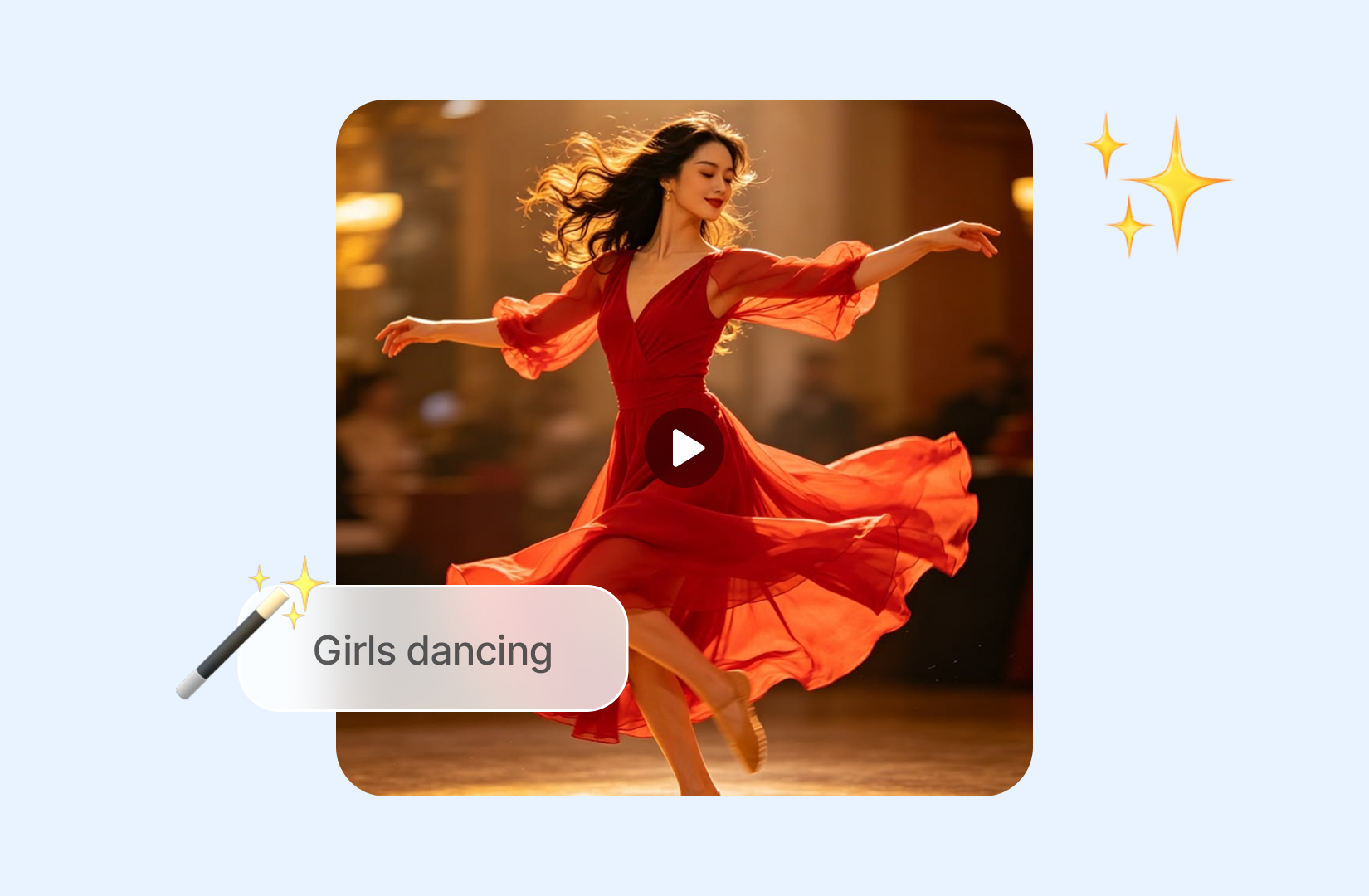
Lag korte videoer fra bilder, tekst eller eksisterende klipp
Start med kilden som passer til prosjektet ditt. Bruk et bilde når du vil animere bildeinnhold, en tekstprompt når du trenger å lage en scene fra bunnen av, eller et eksisterende klipp når du vil redigere og forfine videomateriale du allerede har tillatelse til å bruke.
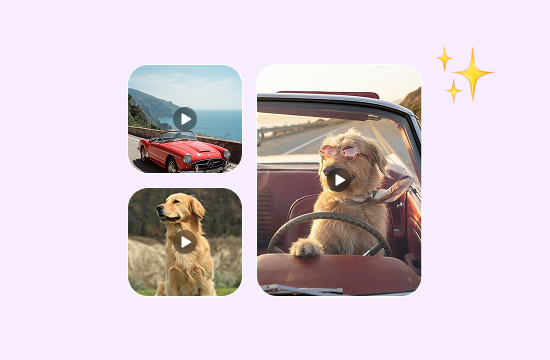
Velg en videomodell for utseendet du trenger
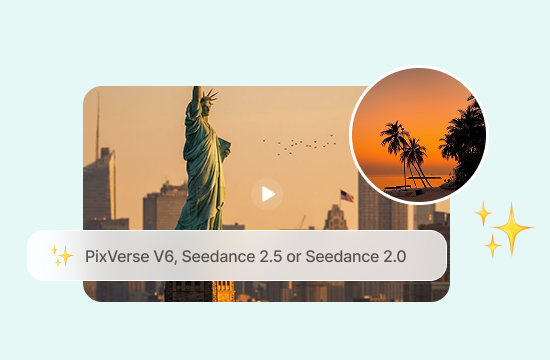
Velg en videomodell som PixVerse V6, Seedance 2.5 eller Seedance 2.0, og sammenlign deretter hvordan hver tilnærming tolker bevegelse, atmosfære og kameraretning. Dette gir deg større spillerom til å teste en subtil animasjon, et filmatisk øyeblikk eller en mer uttrykksfull visuell behandling.
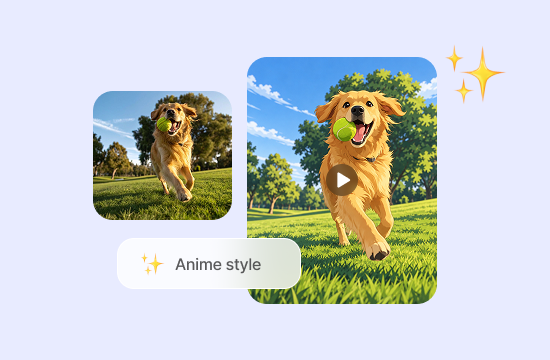
Gjør et enkelt bilde om til en scene i anime-stil
Bruk bilde-til-anime-idéer som et utgangspunkt for animerte karakterer, illustrerte miljøer, fantasiscener og stiliserte sosiale klipp. Angi tiltenkt stil og bevegelse slik at den genererte videoen får en tydeligere kreativ retning.
Hvorfor velge AI Image Animator på ChatGOAT AI?
Hvorfor velge AI Image Animator med ChatGOAT AI

Utforsk gjeldende bilde-modeller
Bruk Seedream 5.0 Lite til å utforske et polert kildebilde eller en ny visuell retning før animasjon. Ulike modeller kan tolke stil og detaljer forskjellig, noe som gir deg mer enn én kreativ rute.

Lag et særpreget kildebilde
For et blomstrende tittelkort eller dekorativ scene kan Name into Flowers gjøre et ord eller navn om til en visuell referanse før du bestemmer hvordan det skal bevege seg på skjermen.

Bygg særegne motiver på én plattform
For dyrebaserte scener kan AI Animal Generator hjelpe til med å utvikle en karakterreferanse før du bestemmer hvordan motivet skal bevege seg, reagere eller samhandle med omgivelsene.

Animer uten spesialistferdigheter
Beskriv bevegelsen, kamerabegrepet og elementene som skal forbli stabile. ChatGOAT AI håndterer genereringsflyten, slik at du kan fokusere på den visuelle idéen og finpusse den gjennom oppfølgingsinstruksjoner.
Slik bruker du AI Image Animator på ChatGOAT AI
Slik animerer du et bilde med ChatGOAT AI
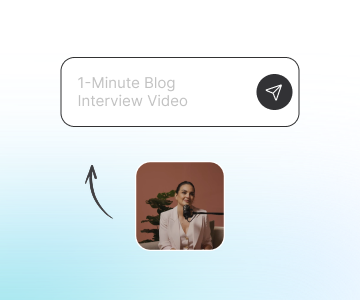
Trinn 1: Last opp et bilde eller start med en tekstidé
Velg en bilde-til-video-inngang når du allerede har et bilde, kunstverk, produktvisuelt eller karakterdesign. Hvis du i stedet starter fra en idé, skriver du en tekstprompt for å lage startscenen før du utvikler den til bevegelse.
Trinn 2: Beskriv bevegelsen og velg en videomodell
Navngi motivets bevegelse, scenedetaljer, kameraretning, tempo og stil. Velg deretter videomodellen som best passer den type bevegelse og visuelle retning du vil utforske.
Trinn 3: Generer, gå gjennom og fortsett redigering
Generer klippet, sjekk om bevegelsen, de visuelle detaljene og den generelle retningen stemmer overens med briefen din, og finjuster deretter prompten eller velg en annen modell om nødvendig. Last ned resultatet eller fortsett å arbeide med videoredigeringsverktøyene i ChatGOAT AI.
Prøv AI Image Animator på ChatGOAT AI nå
Test AI Image Animator for portretter, produktbilder, illustrasjoner, gamle bilder og klipp i anime-stil. Gjør statiske visuelle elementer levende og lag korte videoer for sosiale medier som TikTok, Reels og Shorts. Start gratis i nettleseren din.
Se hva brukere kan skape med AI Image Animator
Se hva brukere kan skape med AI Image Animator
Jeg brukte én illustrasjon til en karakterteaser og holdt prompten fokusert på en langsom kamerabevegelse og flytende stoff. Det ga meg et nyttig kort klipp uten at jeg trengte å animere hver eneste detalj selv.

Jeg brukte én illustrasjon til en karakterteaser og holdt prompten fokusert på en langsom kamerabevegelse og flytende stoff. Det ga meg et nyttig kort klipp uten at jeg trengte å animere hver eneste detalj selv.
Å kunne prøve mer enn én modell hjalp meg med å finne en bevegelsesstil som matchet originalbildet. Den første versjonen var for dramatisk, men den neste retningen føltes mye nærmere det jeg hadde i tankene.

Å kunne prøve mer enn én modell hjalp meg med å finne en bevegelsesstil som matchet originalbildet. Den første versjonen var for dramatisk, men den neste retningen føltes mye nærmere det jeg hadde i tankene.
Jeg startet med et produktbilde og beskrev bare noen få små bevegelser rundt det. Arbeidsflyten var enkel å følge, og jeg likte at jeg kunne fortsette å utvikle andre visuelle elementer på samme sted.

Jeg startet med et produktbilde og beskrev bare noen få små bevegelser rundt det. Arbeidsflyten var enkel å følge, og jeg likte at jeg kunne fortsette å utvikle andre visuelle elementer på samme sted.
For et gammelt familieportrett ba jeg om svært subtil bevegelse i stedet for en stor effekt. Det gjorde at resultatet føltes mer respektfullt og ga meg et godt utgangspunkt for en kort personlig video.

For et gammelt familieportrett ba jeg om svært subtil bevegelse i stedet for en stor effekt. Det gjorde at resultatet føltes mer respektfullt og ga meg et godt utgangspunkt for en kort personlig video.
Jeg lastet opp et bilde av katten min og brukte AI Image Animator til å få henne til å blinke og snu på hodet. Det var så gøy å se et stillbilde bli levende, spesielt siden jeg ikke trengte noen animasjonsferdigheter.

Jeg lastet opp et bilde av katten min og brukte AI Image Animator til å få henne til å blinke og snu på hodet. Det var så gøy å se et stillbilde bli levende, spesielt siden jeg ikke trengte noen animasjonsferdigheter.
Jeg hadde et vakkert solnedgangsbilde fra ferien min og ville få det til å bevege seg. AI-en la til milde bølger og drivende skyer, og forvandlet et vanlig bilde til en kort animert scene.

Jeg hadde et vakkert solnedgangsbilde fra ferien min og ville få det til å bevege seg. AI-en la til milde bølger og drivende skyer, og forvandlet et vanlig bilde til en kort animert scene.
Ofte stilte spørsmål
Ofte stilte spørsmål
Hva er en AI-bildeanimator?

Hvordan kan jeg animere et bilde med AI?
Kan jeg bruke dette til bilde-til-anime-idéer?
Hva slags bilder kan jeg animere?
Kan jeg velge en videomodell?
Kan jeg fortsette å finpusse videoen etter generering?