


Laden Sie Ihr Video hoch


Leistungsstarke KI-Videomodelle, Videoerstellung aus einer Hand
Erstellen Sie mühelos Videos aus Text-Prompts, statischen Bildern oder Referenzclips. Greifen Sie auf verschiedene KI-Videomodelle zu und passen Sie jeden Teil Ihrer Videoinhalte vollständig an. Erwecken Sie dynamische kreative Ideen auf dieser All-in-One-Plattform zum Leben.



Weltweit von Millionen von Nutzern geschätzt



Kostenloser Online Video-to-Video-Generator
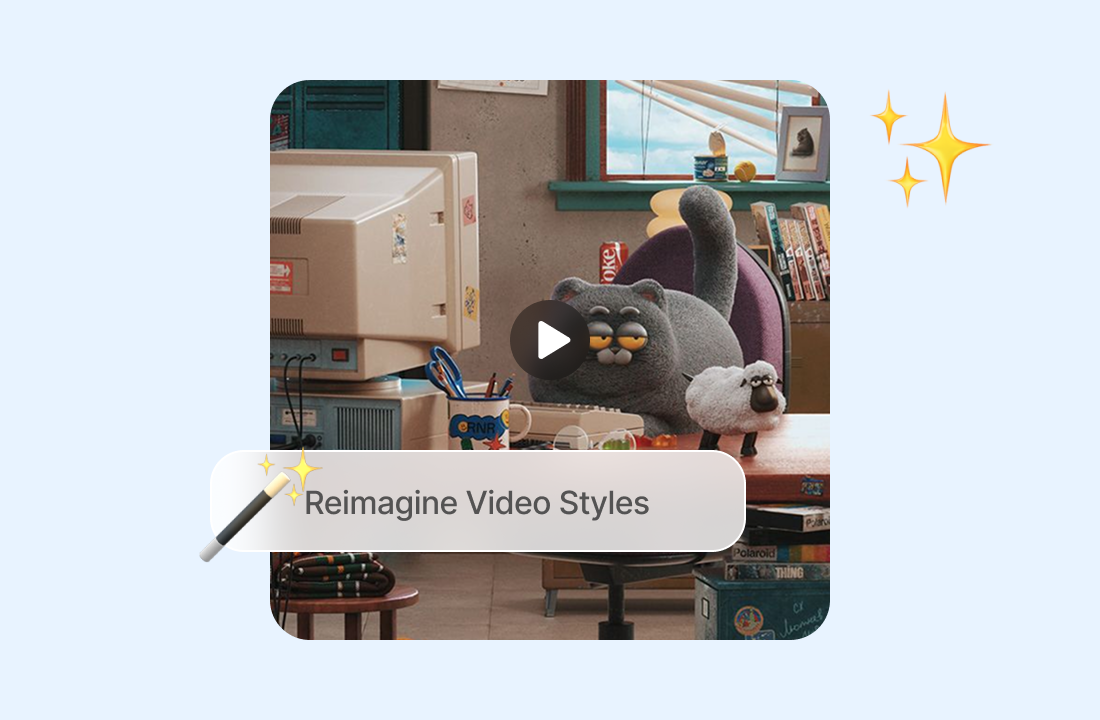
Verwandle Filmmaterial, das du bereits hast, anstatt die Szene von Grund auf neu zu erstellen. Beschreibe den neuen Stil oder visuelle Änderungen, wähle ein Videomodell und verfeinere das Ergebnis, während du den Originalclip als Bewegungsvorlage nutzt.
Filmmaterial umgestalten und gleichzeitig Bewegungen beibehalten
Ändere den visuellen Look eines Clips und nutze dabei dessen Timing, Aktion und Komposition als Orientierung. Das macht Video-to-Video nützlich, um Anime-, Illustrations-, Kino-, Retro- oder andere Looks zu testen, ohne die Performance Aufnahme für Aufnahme nachstellen zu müssen.
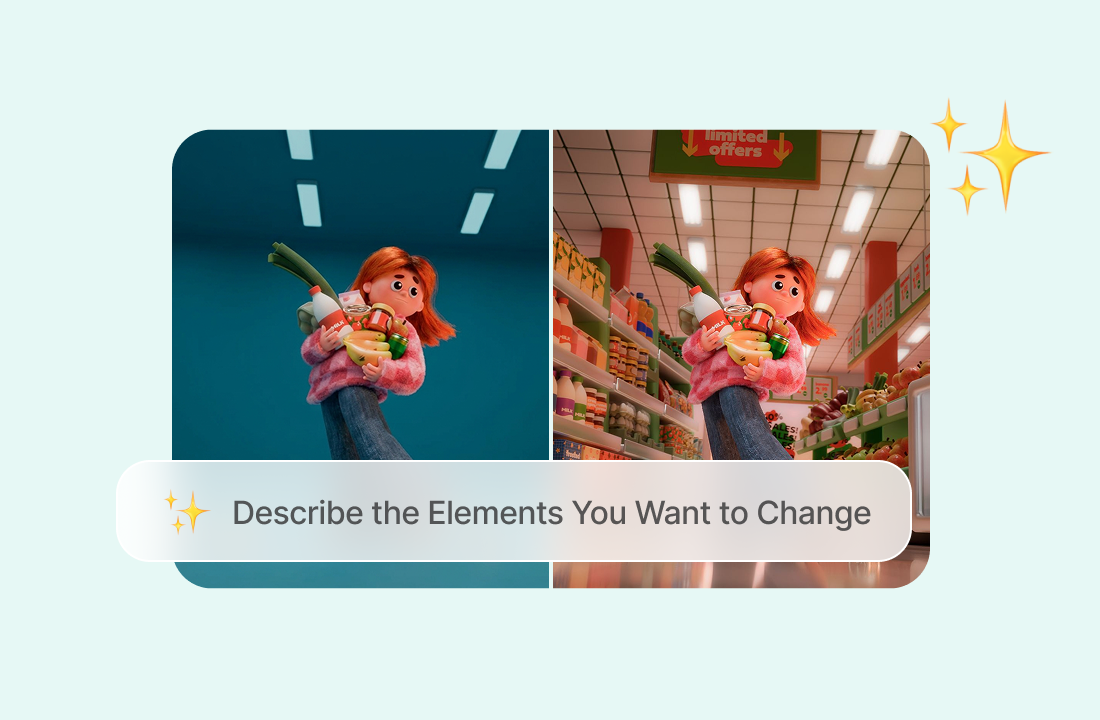
Beschreibe die Elemente, die du ändern möchtest
Nutze einen präzisen Prompt, um die Transformation zu steuern. Gib an, ob du eine andere Umgebung, Farbkorrektur, Garderobe, ein anderes Aussehen des Subjekts, Lichtsetup oder eine bestimmte Gesamtstimmung wünschst, und benenne alles aus dem Originalclip, das erkennbar bleiben soll.
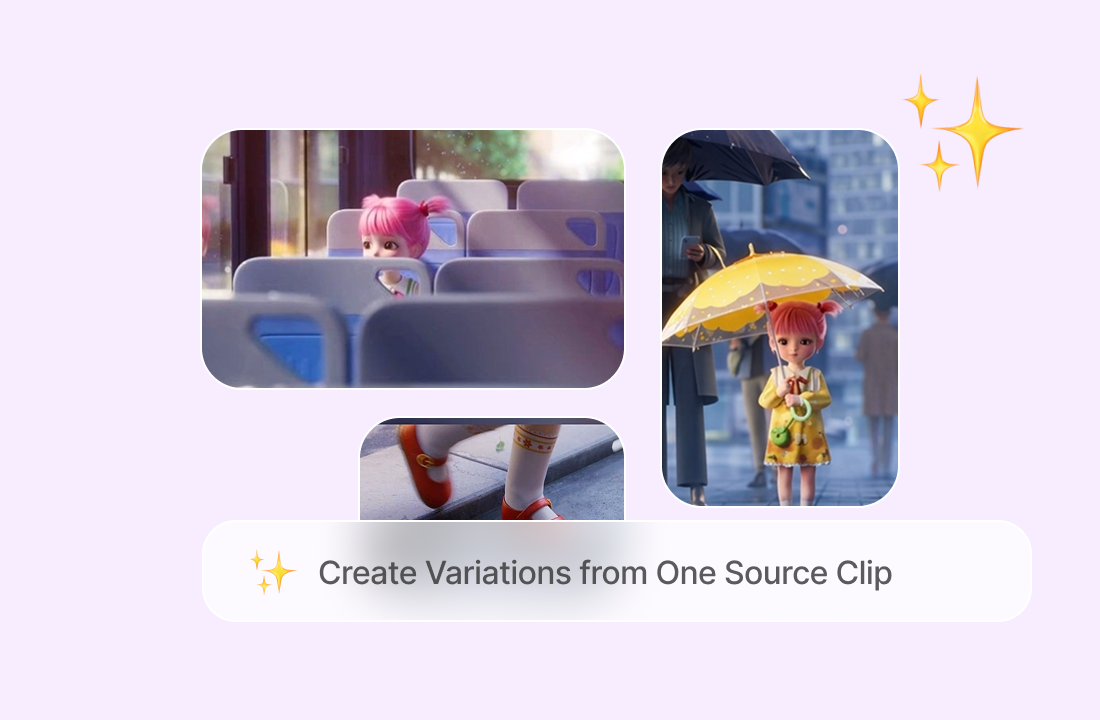
Erstelle Variationen aus einem Quellclip
Mache aus einem einzigen Videomaterial mehrere kreative Versionen für eine Kampagne, ein Charakterkonzept, einen Social-Media-Beitrag oder einen visuellen Test. Für ein autorisiertes Charakterkonzept kann dir ein Gesichtstausch-Tool dabei helfen, eine alternative Standbildreferenz vorzubereiten, bevor du eine neue Video-Richtung anwendest.
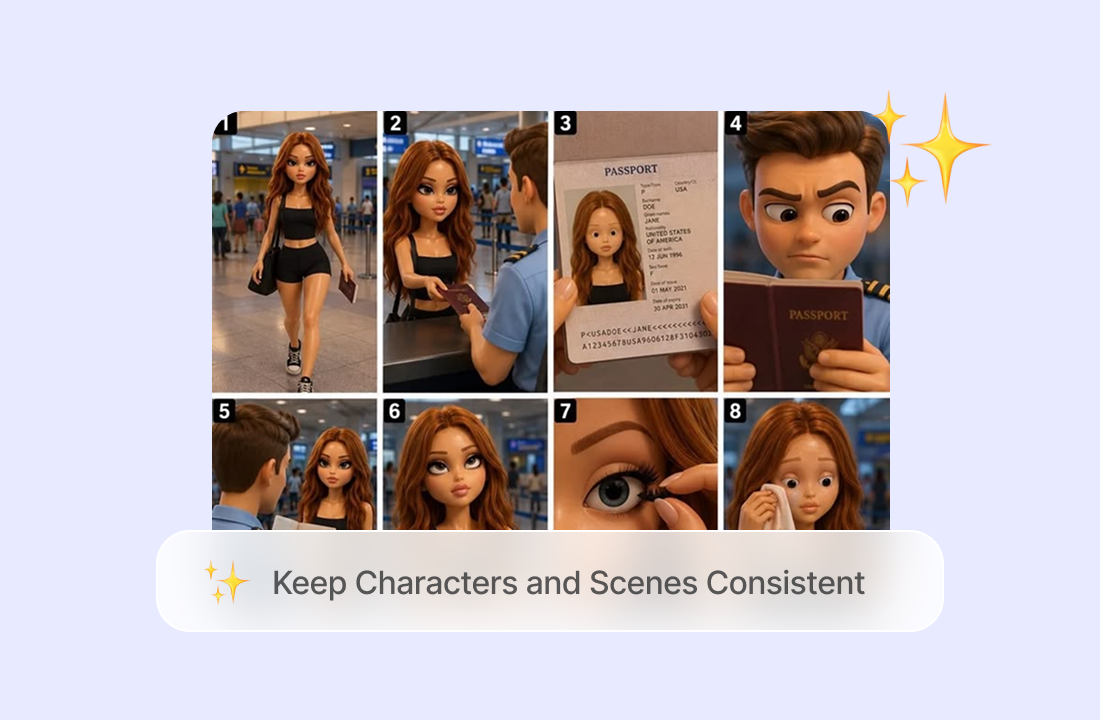
Halte Charaktere und Szenen konsistent
Verwandle dein Video in einen neuen Stil und sorge gleichzeitig dafür, dass die Originalcharaktere, Hintergründe und Szenendetails konsistent bleiben. ChatGOAT AI hilft dabei, erkennbare Gesichter, Bewegungen und die Szenenkomposition beizubehalten, sodass dein Video auch nach der Transformation seinen ursprünglichen Look und Fluss bewahrt.
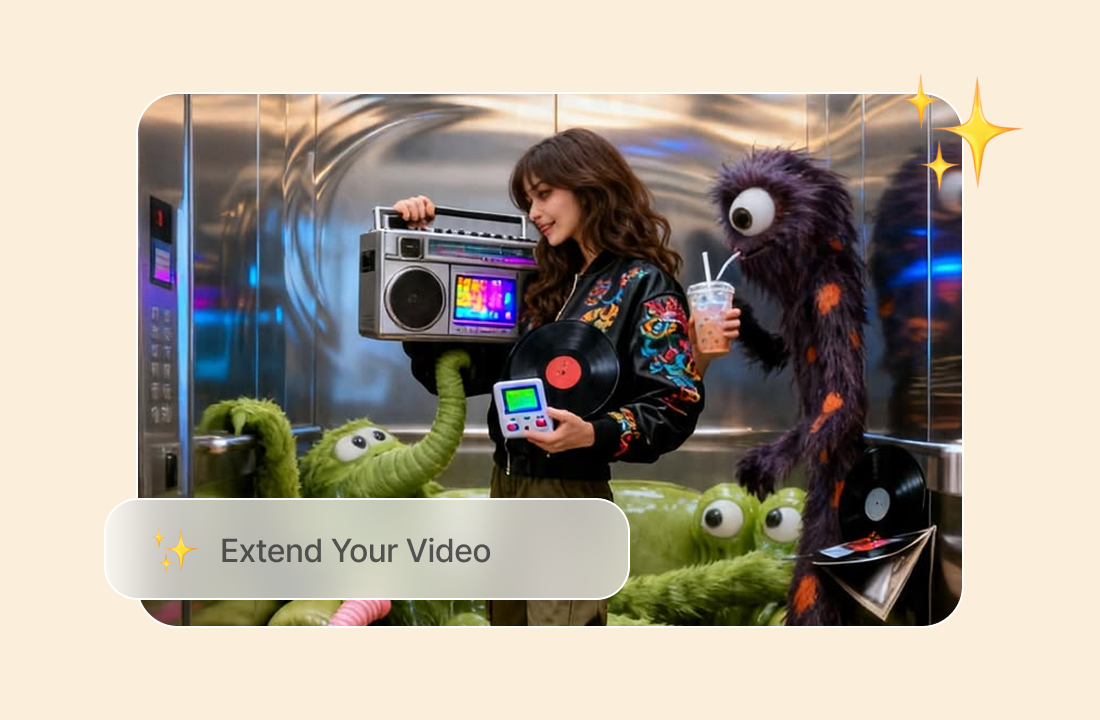
Verlängere dein Video
Mache dein Video länger, indem du zusätzliches Filmmaterial generierst, das nahtlos an den Originalclip anknüpft. Führe die Handlung oder Szene fort und behalte dabei die Charaktere, den visuellen Stil und die Bewegungen bei.
Warum ChatGOAT AI perfekt in einen Video-to-Video-Workflow passt
Warum ChatGOAT AI perfekt in einen Video-to-Video-Workflow passt

Verwandle bestehende Arbeit in neue kreative Optionen
Ein nützlicher Quellclip enthält bereits Timing, Framing und Bewegung. ChatGOAT AI hilft dir, auf diesem Material aufzubauen, damit du eine andere künstlerische Richtung oder eine zielgruppenspezifische Version erkunden kannst, ohne bei einer leeren Szene anfangen zu müssen.

Bereite sauberere Referenzbilder vor
Wenn das Transformationskonzept davon abhängt, dass ein Charakter älter oder jünger aussieht, kann das KI-Alterungstool dabei helfen, eine autorisierte visuelle Referenz vorzubereiten, bevor du den Quellclip umgestaltest.

Vergleiche aktuelle Modelle auf einer Plattform
Verwende denselben Quellclip und denselben Prompt mit einem anderen verfügbaren Videomodell, um Bewegung, Szenendetails und die Stilinterpretation zu vergleichen. Das bietet dir eine praktische Möglichkeit, kreative Richtungen zu bewerten, bevor du die Version auswählst, bei der sich eine weitere Verfeinerung lohnt.

Behalte zusammengehörige visuelle Aufgaben an einem Ort
ChatGOAT AI unterstützt auch die Aufbereitung von Assets. Das https://www.chatgoat.ai/ai-watermark-remover kann Markierungen von einem Referenzbild entfernen, das dir gehört oder für dessen Bearbeitung du autorisiert bist, bevor es Teil eines größeren Videokonzepts wird.
Wie man einen Video-to-Video-Konverter benutzt
Wie man einen Video-to-Video-Konverter benutzt
Schritt 1: Lade das Quellvideo hoch
Wähle einen klaren Clip, den du besitzt oder den du transformieren darfst. Kurzes Filmmaterial mit sichtbaren Subjekten, stabilem Framing und gut erkennbaren Bewegungen bietet dem Modell eine stärkere Referenz als eine dunkle, stark komprimierte oder rasant geschnittene Sequenz.
Schritt 2: Lege die Richtung fest und wähle ein Modell
Beschreibe den Stil, die Umgebung, die gewünschten Änderungen am Subjekt, die Beleuchtung und Details, die konsistent bleiben sollen. Wähle anschließend ein Videomodell wie PixVerse V6, Seedance 2.5 oder Seedance 2.0 aus. Halte den ersten Prompt fokussiert, bevor du kleinere Anpassungen vornimmst.
Schritt 3: Generieren, vergleichen und herunterladen
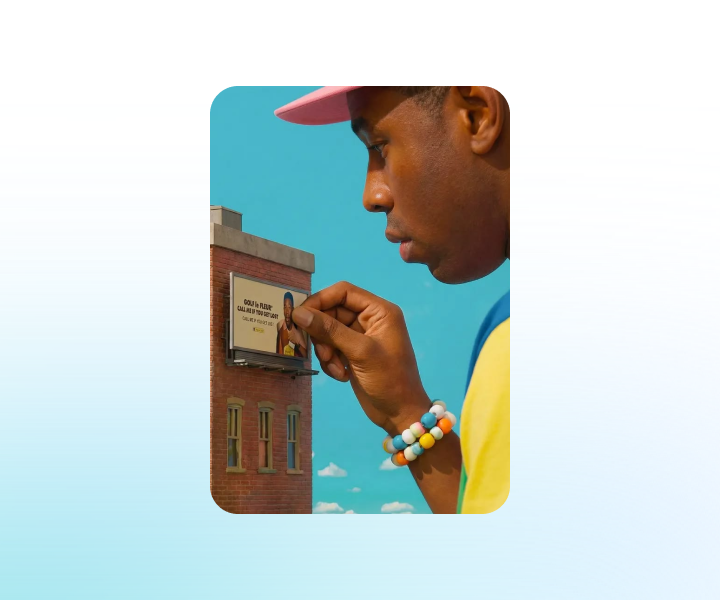
Überprüfe den transformierten Clip auf Identität, Bewegung, Objektform, Hintergrundstabilität, Flackern und unerwünschte Änderungen. Überarbeite den Prompt oder vergleiche ein anderes Modell, falls nötig, und lade dann die Version herunter, die deiner Quelle und kreativen Vision am besten entspricht.
Beginne mit der Videotransformation durch Video-to-Video KI auf ChatGOAT AI
Lade dein Quellmaterial hoch, definiere deinen neuen visuellen Stil, wähle ein Videomodell und generiere sowie verfeinere umgestaltete Clips direkt in ChatGOAT AI. Fange jetzt an, bestehende Videos zu transformieren.
Erfahre, warum Nutzer unseren Video-to-Video-Generator lieben
Erfahre, warum Nutzer unseren Video-to-Video-Generator lieben
Ich habe einen kurzen Produktclip wiederverwendet und zwei verschiedene visuelle Looks getestet, ohne einen weiteren Dreh zu organisieren. Die ursprüngliche Kamerafahrt blieb in beiden Versionen nützlich.
Ich habe einen kurzen Produktclip wiederverwendet und zwei verschiedene visuelle Looks getestet, ohne einen weiteren Dreh zu organisieren. Die ursprüngliche Kamerafahrt blieb in beiden Versionen nützlich.
Ein kürzerer Prompt hat für mein Anime-Styling besser funktioniert. Sobald ich mich auf die Farbpalette und den Linienstil konzentriert habe, blieben die Bewegungen viel näher am Quellmaterial.

Ein kürzerer Prompt hat für mein Anime-Styling besser funktioniert. Sobald ich mich auf die Farbpalette und den Linienstil konzentriert habe, blieben die Bewegungen viel näher am Quellmaterial.
Der Vergleich desselben Clips mit einem anderen Videomodell hat mir gezeigt, welches Ergebnis den Hintergrund konsistenter gehandhabt hat. Das hat mich davor bewahrt, die schwächere Version weiterzuverarbeiten.

Der Vergleich desselben Clips mit einem anderen Videomodell hat mir gezeigt, welches Ergebnis den Hintergrund konsistenter gehandhabt hat. Das hat mich davor bewahrt, die schwächere Version weiterzuverarbeiten.
Ich habe einen älteren vertikalen Clip in ein neues Kampagnenkonzept verwandelt und dabei die Performance und das Pacing beibehalten, die ich bereits gefilmt hatte. Das war eine sehr praktische Art, eine frische Richtung auszuprobieren.

Ich habe einen älteren vertikalen Clip in ein neues Kampagnenkonzept verwandelt und dabei die Performance und das Pacing beibehalten, die ich bereits gefilmt hatte. Das war eine sehr praktische Art, eine frische Richtung auszuprobieren.
Ich habe ein normales Video von meinem Hund in einen Cartoon-Clip verwandelt. Es hat Spaß gemacht, dieselben kleinen Bewegungen in einem völlig anderen Stil zu sehen, und ich habe es mit meinen Freunden geteilt.

Ich habe ein normales Video von meinem Hund in einen Cartoon-Clip verwandelt. Es hat Spaß gemacht, dieselben kleinen Bewegungen in einem völlig anderen Stil zu sehen, und ich habe es mit meinen Freunden geteilt.
Häufig gestellte Fragen zu Video to Video
Häufig gestellte Fragen zu Video to Video
Was ist Video-to-Video-KI?

Worin unterscheidet sich ein Video-to-Video-Generator von Text-to-Video?
Ist ein Online-Video-to-Video-Konverter dasselbe wie ein Formatkonverter?
Welche Änderungen kann ich anfordern?
Kann Video-to-Video die ursprüngliche Bewegung beibehalten?
Welche Quellvideos eignen sich am besten?
Kann ich ein anderes Videomodell wählen?
Warum flackert das umgestaltete Video?
Ist der Video-to-Video-Generator kostenlos?
Kann ich das transformierte Video kommerziell nutzen?