


Leistungsstarke KI-Videomodelle, Videoerstellung aus einer Hand
Erstellen Sie mühelos Videos aus Text-Prompts, statischen Bildern oder Referenzclips. Greifen Sie auf verschiedene KI-Videomodelle zu und passen Sie jeden Teil Ihrer Videoinhalte vollständig an. Erwecken Sie dynamische kreative Ideen auf dieser All-in-One-Plattform zum Leben.



Weltweit von Millionen von Nutzern geschätzt



Videos mit Text-zu-Video-KI erstellen
Beschreibe eine Szene in alltäglicher Sprache und verwandle sie in ein kurzes Video, ohne jede Einstellung drehen zu müssen. ChatGOAT AI hilft dir dabei, Motiv, Schauplatz, Handlung, Stimmung und Kameraführung zu gestalten und das Ergebnis in einem kreativen Arbeitsablauf zu generieren und zu verfeinern.
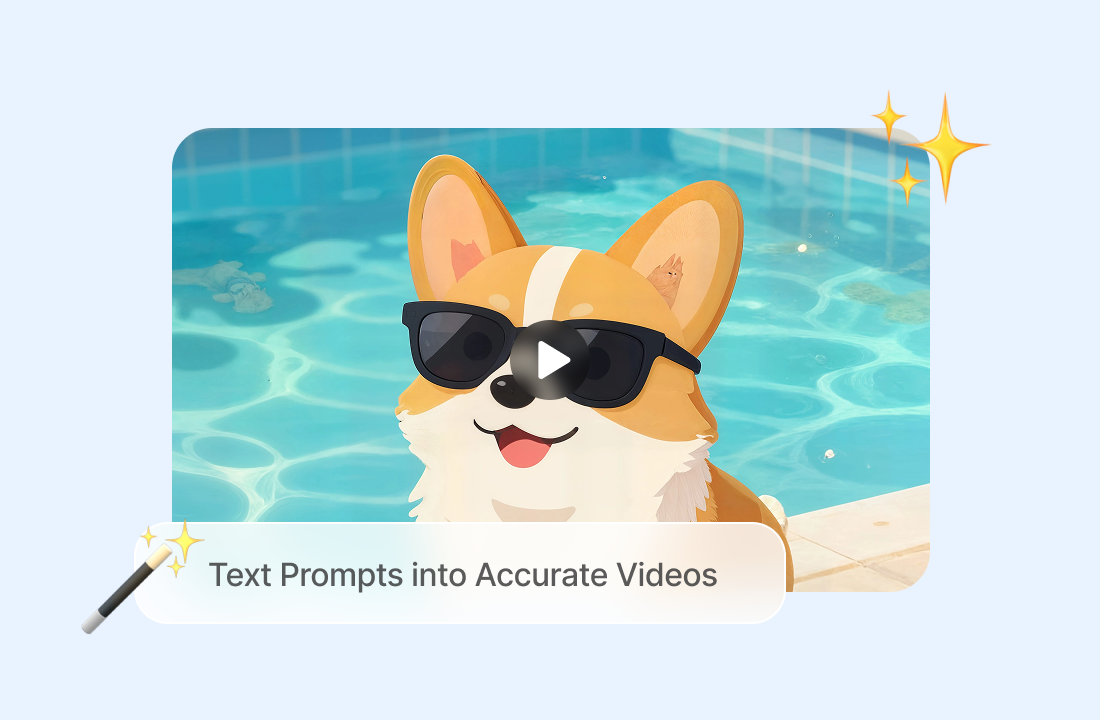
Detaillierte Text-Prompts in präzise Videos verwandeln
ChatGOAT AI versteht deine Beschreibungen und verwandelt sie in Videos, die deinen Ideen sehr nahe kommen. Von Charakteren und Handlungen bis hin zu Hintergründen, Beleuchtung und Atmosphäre bringt die KI die Details in deinem Prompt zusammen, um eine Szene zu erschaffen, die deiner kreativen Vision entspricht. Für Markeninhalte kannst du auch den KI-Logo-Generator nutzen, um Logo-Ideen zu erkunden, bevor du dein Video planst.
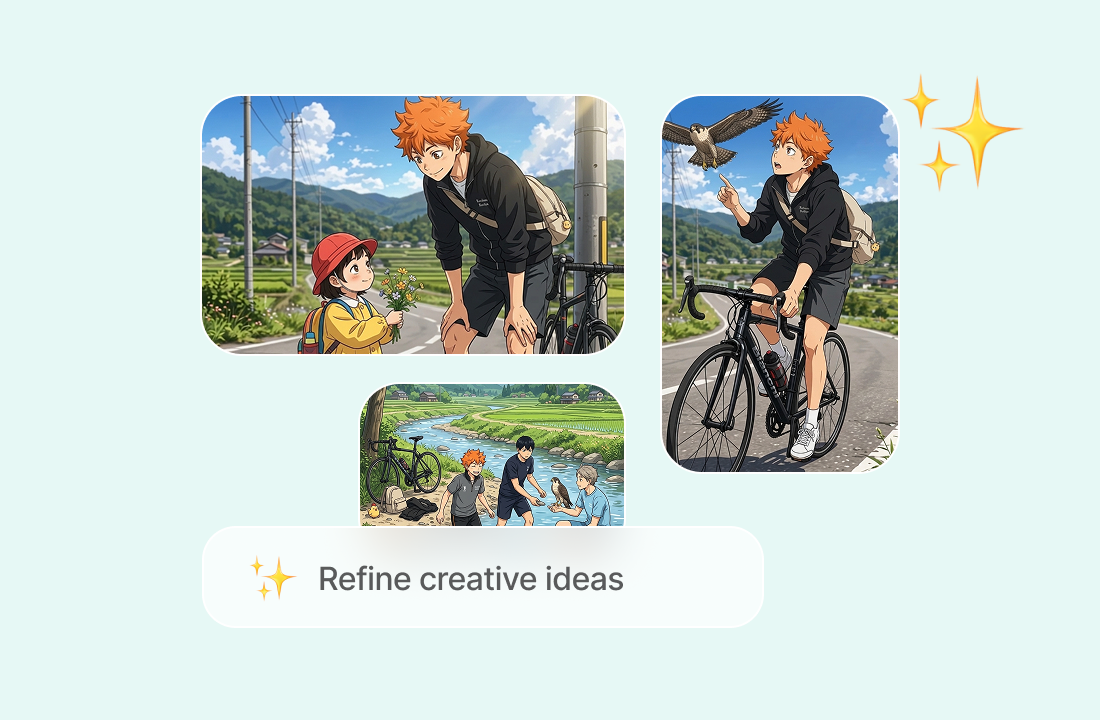
Charaktere über Szenen hinweg konsistent halten
Sorge dafür, dass deine Charaktere während sich die Geschichte entfaltet wiedererkennbar bleiben. ChatGOAT AI hilft dabei, konsistente Gesichtszüge, Frisuren, Kleidung und andere visuelle Details über verschiedene Bewegungen und Szenen hinweg beizubehalten, damit sich dein Video natürlicher und zusammenhängender anfühlt.
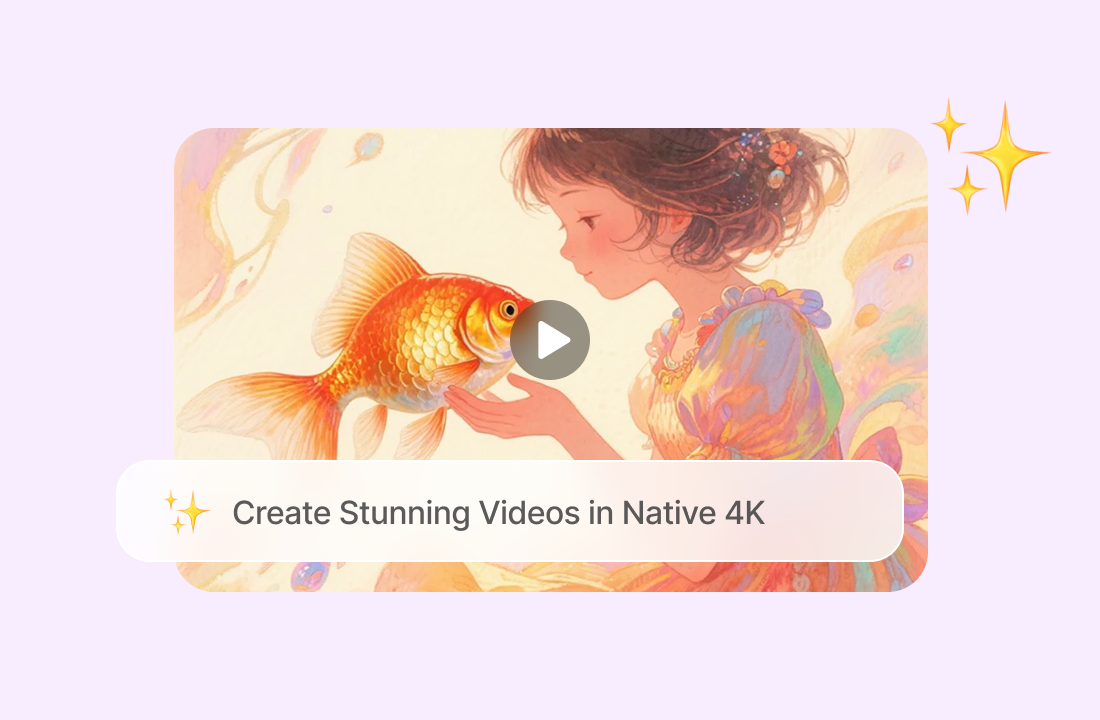
Atemberaubende Videos in nativem 4K erstellen
Generiere Videos in nativen 4K-Auflösung mit scharfen Details, satten Texturen und klaren Bildern. Genieße von Gesichtsausdrücken bis hin zu Hintergrunddetails Ergebnisse in hoher Qualität, ohne auf Hochskalierung angewiesen zu sein, um 4K zu erreichen.
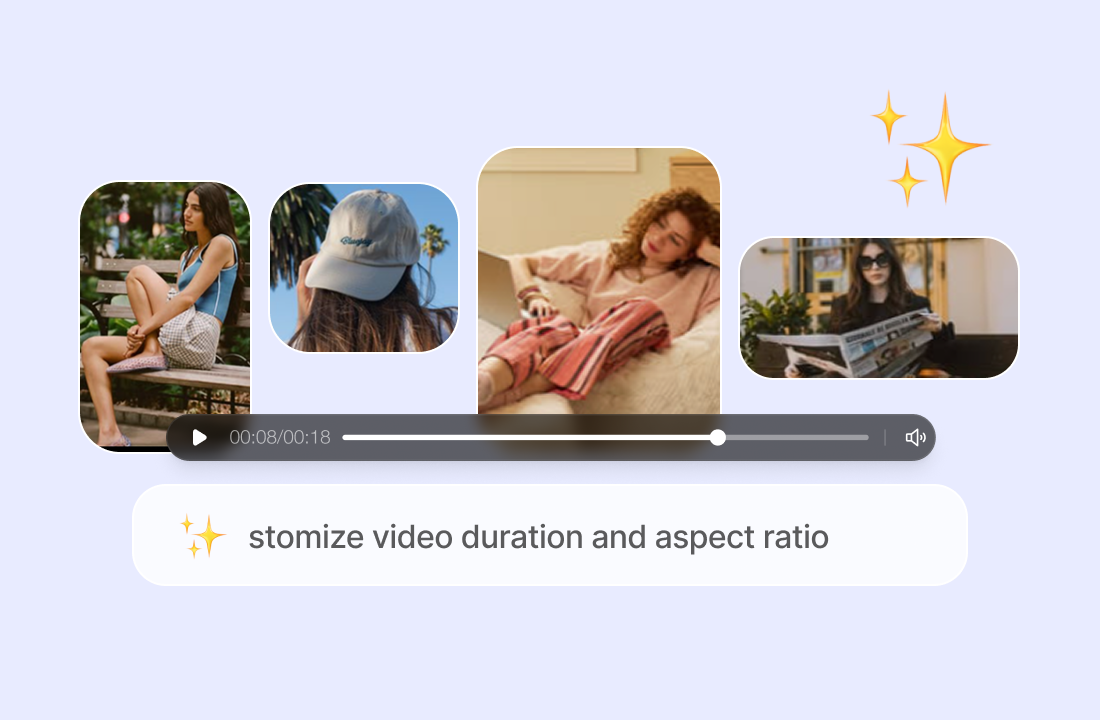
Videodauer und Seitenverhältnis anpassen
Wähle aus, wie lang dein Video sein soll, und bestimme ein Seitenverhältnis, das deinen Bedürfnissen entspricht. Egal, ob du Inhalte für soziale Medien, Präsentationen oder persönliche Projekte erstellst, ChatGOAT AI gibt dir die Flexibilität, Videos in verschiedenen Längen und Formaten zu generieren.
Warum ChatGOAT AI unter Text-zu-Video-Plattformen herausragt
Warum ChatGOAT AI unter Text-zu-Video-Plattformen herausragt

Das Videomodell an das Briefing anpassen
Eine realistisch wirkende Produktaufnahme, eine illustrierte Filmszene und ein schneller Social-Media-Clip profitieren nicht immer vom selben Generierungsansatz. Mit ChatGOAT AI kannst du verfügbare Videomodelle vergleichen und die Interpretation auswählen, die am besten zum Briefing passt.

Feedback in einen klareren Prompt verwandeln
Betrachte den ersten Clip als praktisches Feedback zum Prompt. Teile ChatGOAT AI mit, welche Aktion, Kamerafahrt, welches visuelle Detail oder Pacing-Element nicht zum Briefing passte, und überarbeite nur diese Anweisungen, anstatt das gesamte Konzept neu aufzubauen.

Die Geschichte vor dem Generieren entwickeln
Die Videogenerierung funktioniert besser, wenn die Szene einen klaren Zweck hat. Der KI-Geschichten-Fortsetzer kann dabei helfen zu erkunden, was als Nächstes passiert, einen Story-Beat zu stärken oder alternative Richtungen zu testen, bevor du die Idee auf einen fokussierten Video-Prompt reduzierst.

Unterstützende Visuals im selben Arbeitsbereich vorbereiten
Ein Videoprojekt erfordert möglicherweise mehr als nur einen bewegten Clip. Nutze den KI-Art-Generator, um eine visuelle Richtung zu erkunden, und gestalte die breitere Kampagne weiter, ohne jede Aufgabe auf zusammenhanglose Dienste aufteilen zu müssen.
Wie man einen Text-zu-Video-Maker verwendet
Wie man einen Text-zu-Video-Maker verwendet
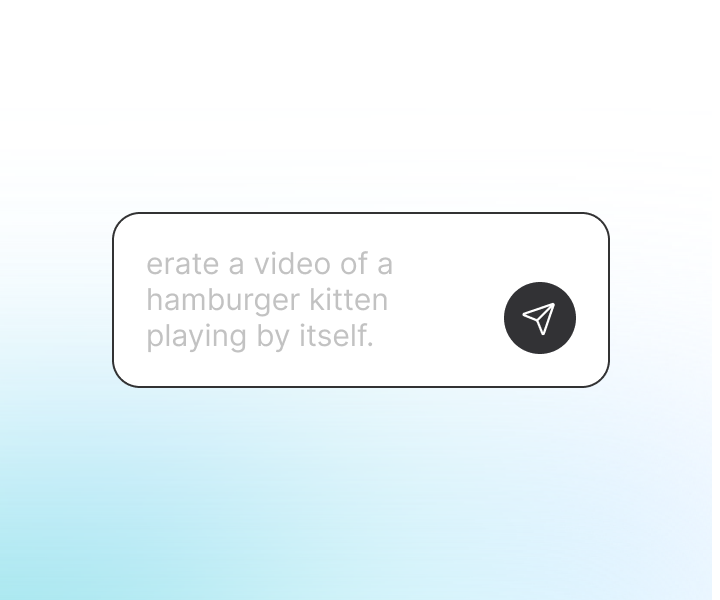
Schritt 1: Beschreibe die Szene
Schchreibe auf, was das Video zeigen soll, einschließlich Motiv, Schauplatz, Handlung, Stimmung, Beleuchtung und visuellem Stil. Halte die Hauptaktion klar und erwähne wichtige Details, die sichtbar bleiben müssen.
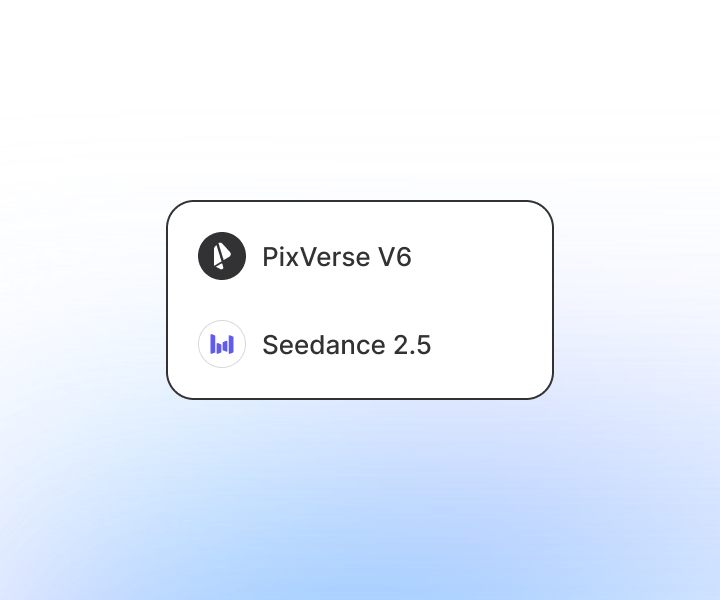
Schritt 2: Füge Bewegung hinzu und wähle ein Modell
Gib Kameraführung, Tempo und Bewegung an und wähle dann ein verfügbares Modell wie PixVerse V6, Seedance 2.5 oder Seedance 2.0 aus. Passe Modell und Prompt-Details an die Art des Clips an, den du generieren möchtest.
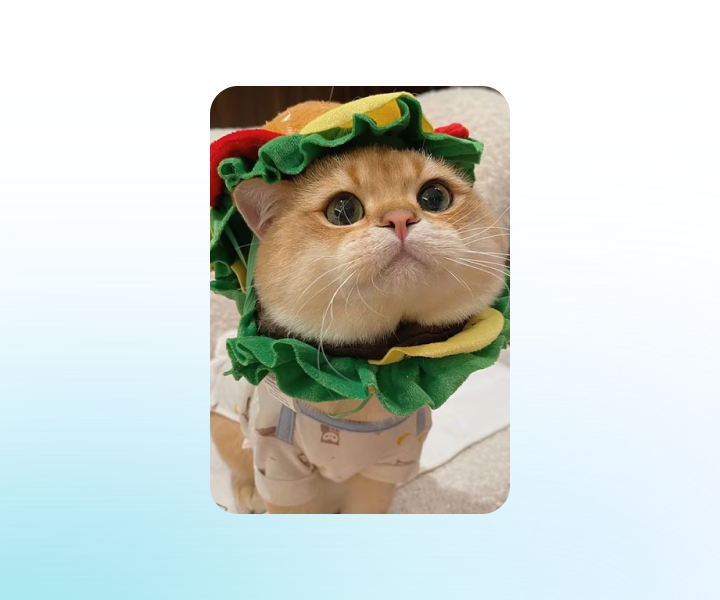
Schritt 3: Generieren, überprüfen und verfeinern
Generiere das Video und überprüfe dann Handlung, Timing, Framing, Konsistenz des Motivs und Hintergrund. Überarbeite den Prompt bei Bedarf und erstelle eine weitere Version, bis das Ergebnis für dein Projekt geeignet ist.
Beginne mit der Erstellung von Text-zu-Video-Clips auf ChatGOAT AI
Beschreibe deine Szene, lege Bewegungs- und Kameraparameter fest, wähle ein Videomodell und generiere sowie optimiere dein KI-Video im kreativen Arbeitsbereich von ChatGOAT AI. Beginne jetzt damit, Text-Prompts in kurze Videoclips zu verwandeln.
Sieh dir an, warum Nutzer unseren Text-zu-Video-Generator wählen
Sieh dir an, warum Nutzer unseren Text-zu-Video-Generator wählen
Ich habe eine ruhige Nachtmarktszene mit einer langsamen Kamerafahrt beschrieben, und das erste Ergebnis lieferte mir eine nützliche visuelle Richtung. Das Ändern von zwei Zeilen im Prompt half mir dabei, die zweite Version viel näher an die gewünschte Stimmung heranzubringen.

Ich habe eine ruhige Nachtmarktszene mit einer langsamen Kamerafahrt beschrieben, und das erste Ergebnis lieferte mir eine nützliche visuelle Richtung. Das Ändern von zwei Zeilen im Prompt half mir dabei, die zweite Version viel näher an die gewünschte Stimmung heranzubringen.
Die Modelloptionen machten es einfacher zu vergleichen, wie dieselbe Idee mit Bewegung umging. Ich behielt den Prompt bei, probierte ein anderes Modell aus und sah schnell, welche Version besser zum Produktkonzept passte.

Die Modelloptionen machten es einfacher zu vergleichen, wie dieselbe Idee mit Bewegung umging. Ich behielt den Prompt bei, probierte ein anderes Modell aus und sah schnell, welche Version besser zum Produktkonzept passte.
Ich nutze es, um kurze Story-Beats vor der Planung einer längeren Sequenz in visuelle Tests zu verwandeln. Da ich jeden Prompt auf eine klare Einstellung beschränke, lassen sich meine Ergebnisse leichter überprüfen und verfeinern.

Ich nutze es, um kurze Story-Beats vor der Planung einer längeren Sequenz in visuelle Tests zu verwandeln. Da ich jeden Prompt auf eine klare Einstellung beschränke, lassen sich meine Ergebnisse leichter überprüfen und verfeinern.
Ich musste keine komplette Schnitt-Timeline lernen, nur um eine Social-Media-Videoidee zu testen. Ich konnte Motiv, Kamerabewegung und Tonfall beschreiben, den Clip generieren und die Wortwahl im selben Arbeitsablauf überarbeiten.

Ich musste keine komplette Schnitt-Timeline lernen, nur um eine Social-Media-Videoidee zu testen. Ich konnte Motiv, Kamerabewegung und Tonfall beschreiben, den Clip generieren und die Wortwahl im selben Arbeitsablauf überarbeiten.
Ich tippte die Beschreibung einer futuristischen Stadt ein und sah dabei zu, wie sie sich in ein kurzes Video verwandelte. Es hat Spaß gemacht zu sehen, wie eine Idee aus meiner Fantasie lebendig wurde, ohne dass ich Filmmaterial brauchte.

Ich tippte die Beschreibung einer futuristischen Stadt ein und sah dabei zu, wie sie sich in ein kurzes Video verwandelte. Es hat Spaß gemacht zu sehen, wie eine Idee aus meiner Fantasie lebendig wurde, ohne dass ich Filmmaterial brauchte.
Ich brauchte schnell ein Video für eine Präsentation, hatte aber keine Bilder oder Clips zum Starten. Ich habe einfach beschrieben, was ich wollte, und das Ergebnis hat mir eine Menge Zeit gespart.

Ich brauchte schnell ein Video für eine Präsentation, hatte aber keine Bilder oder Clips zum Starten. Ich habe einfach beschrieben, was ich wollte, und das Ergebnis hat mir eine Menge Zeit gespart.
Häufig gestellte Fragen zu Text-zu-Video-KI
Häufig gestellte Fragen zu Text-zu-Video-KI
Was ist Text-zu-Video-KI?

Wie funktioniert ein KI-Text-zu-Video-Generator?
Was sollte ich in einen Text-zu-Video-Prompt aufnehmen?
Kann ich ein anderes Videomodell wählen?
Was kann ich mit einem Text-zu-Video-Generator erstellen?
Brauche ich Erfahrung in der Videobearbeitung?
Kann ich generierte Videos kommerziell nutzen?