


Laden Sie Ihr Bild hoch

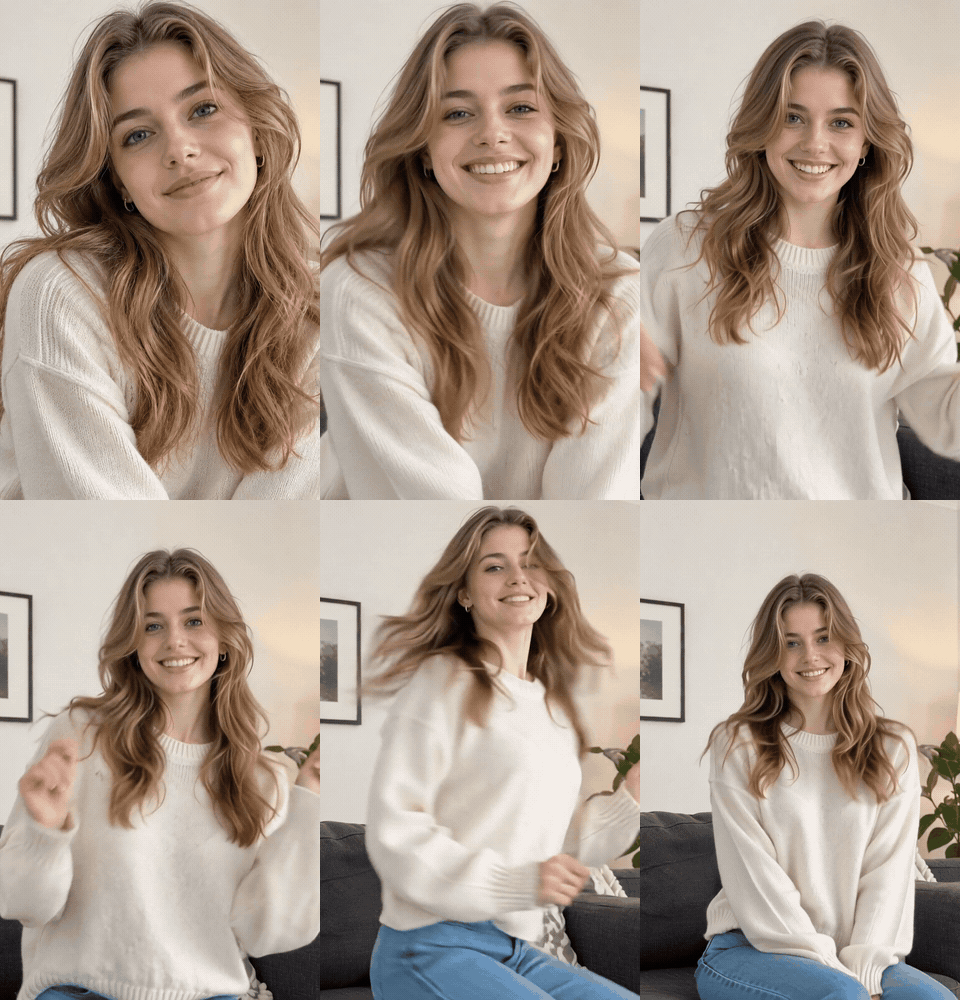 Vorlage "Verweis auf Video" angewendet

Leistungsstarke KI-Videomodelle, Videoerstellung aus einer Hand
Erstellen Sie mühelos Videos aus Text-Prompts, statischen Bildern oder Referenzclips. Greifen Sie auf verschiedene KI-Videomodelle zu und passen Sie jeden Teil Ihrer Videoinhalte vollständig an. Erwecken Sie dynamische kreative Ideen auf dieser All-in-One-Plattform zum Leben.



Weltweit von Millionen von Nutzern geschätzt
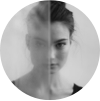



Reference-to-Video-KI-Generator – Konsistente KI-Videos online erstellen
Nutzen Sie ChatGOAT AI als KI-Referenz-zu-Video-Generator, um bis zu vier Referenzbilder in ein ausgereiftes Video zu verwandeln, ohne die visuelle Idee von Grund auf neu aufbauen zu müssen. Beschreiben Sie die Szene, die Bewegung und die Kamerarichtung und wählen Sie dann ein Videomodell aus. Nutzen Sie die wichtigsten visuellen Details und entwickeln Sie eine neue Szene mit klarerer Ausrichtung für das finale Video.
Verwenden Sie bis zu vier Referenzbilder
Laden Sie bis zu vier Referenzbilder hoch, um den Charakter, das Produkt, die Kulisse oder den visuellen Stil zu definieren, den Sie beibehalten möchten. Wählen Sie klare Bilder, die dieselbe Ausrichtung unterstützen, anstatt vier zusammenhanglose Ideen.
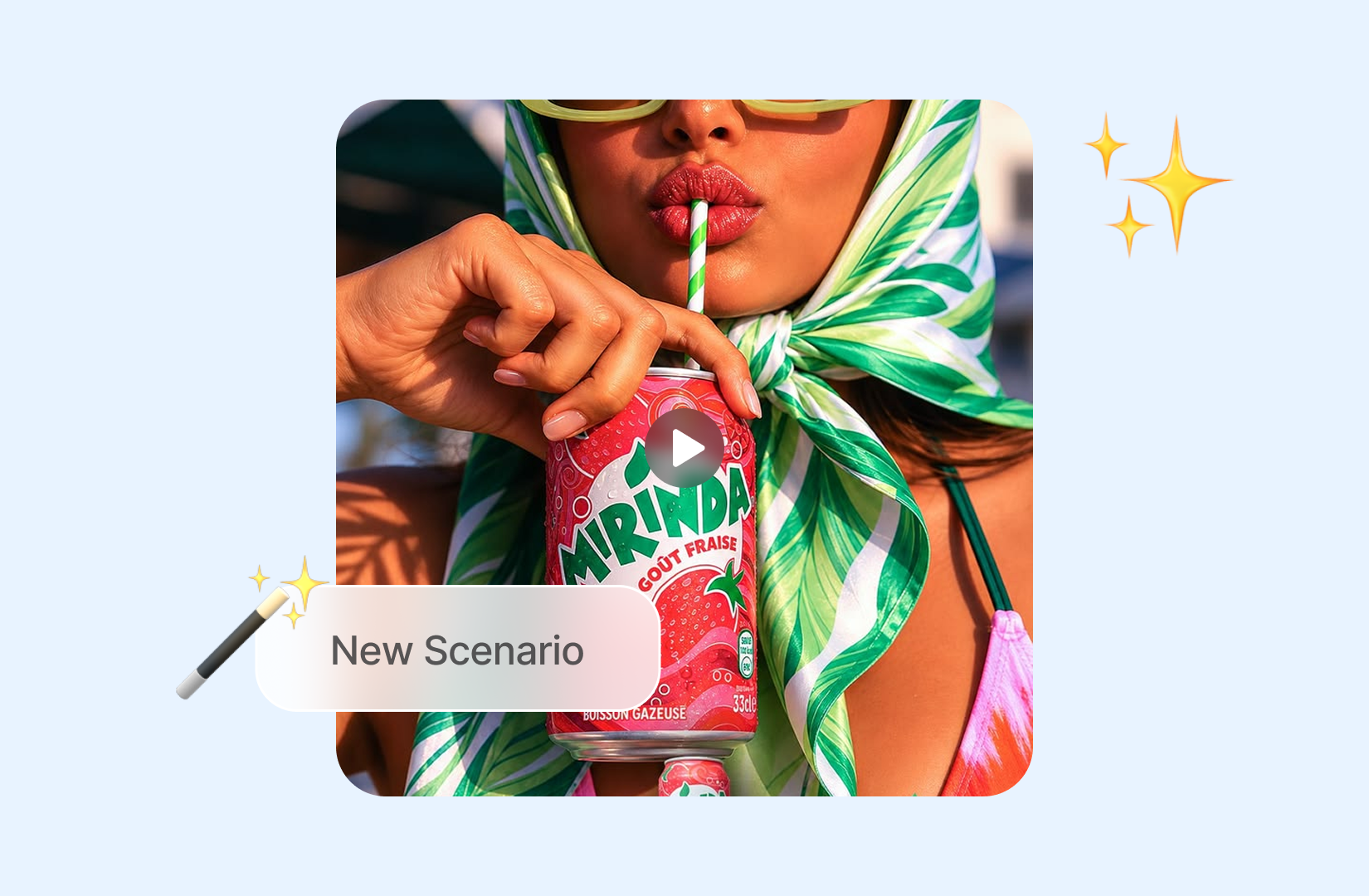
Führen Sie Referenzen zu einer neuen Szene zusammen
Weisen Sie jedem Bild einen Zweck zu: Eines legt vielleicht ein Motiv fest, ein anderes eine Kulisse und ein weiteres das bevorzugte Styling. Beschreiben Sie dann die neue Aktion, damit das Video ein einziges, fokussiertes visuelles Konzept hat.
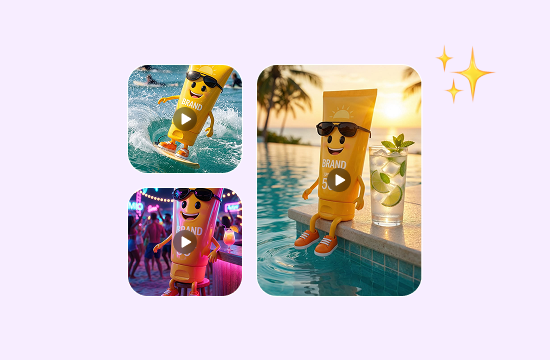
Halten Sie Charaktere und Produkte konsistent
Verwenden Sie Referenzbilder, um erkennbare Gesichter, Outfits, Produktformen, Farben und andere wichtige Details während Ihres gesamten Videos beizubehalten. Selbst wenn sich die Aktion oder die Kulisse ändert, können Ihre Charaktere und Produkte ihrem ursprünglichen Erscheinungsbild näher bleiben.
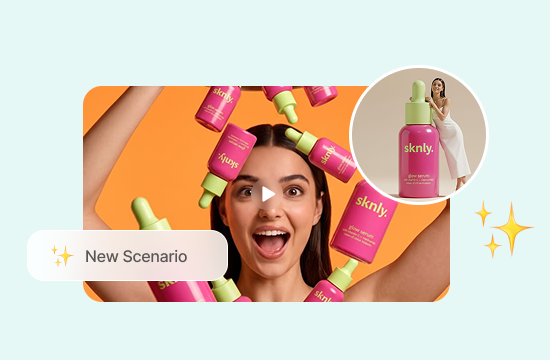
Erstellen Sie verschiedene Szenen aus denselben Referenzen
Verwenden Sie Ihre Referenzbilder wieder, um dieselben Charaktere oder Produkte in neuen Kulissen, Handlungen und Handlungssträngen zu platzieren. Erstellen Sie Kurzgeschichten, Produktpräsentationen, Modevideos oder Social-Media-Clips, ohne jedes Mal von vorne beginnen zu müssen.
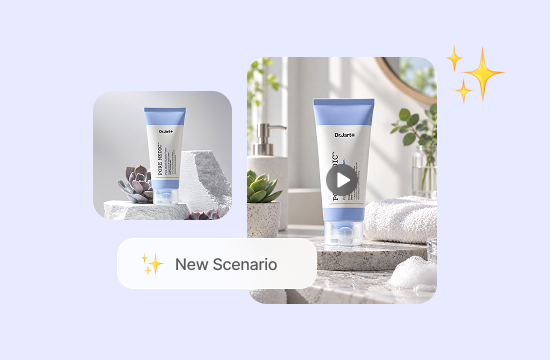
Warum Reference to Video mit ChatGOAT AI wählen?
Warum Sie sich bei Reference to Video für ChatGOAT AI entscheiden sollten

Visuelle Referenzen schneller vorbereiten
Ein vernetzter Workflow reduziert die Notwendigkeit, Assets zwischen nicht zusammenhängenden Diensten hin und her zu verschieben. GPT Image 2.5 Sunburst bietet Ihnen eine weitere aktuelle Modelloption, um ein Motiv, eine Kulisse oder eine visuelle Richtung zu erkunden, bevor Sie die Referenzen für das Video vorbereiten.

Mehrere KI-Modelle an einem Ort vergleichen
Verschiedene Modelle können dasselbe Motiv, denselben Stil oder dieselbe Komposition unterschiedlich interpretieren. Mit ChatGOAT AI können Sie Alternativen in einem einzigen Arbeitsbereich erkunden, während Nano Banana 2 Lite eine schnelle Option zum Testen einer anderen Referenzrichtung bietet.

Den gesamten kreativen Workflow fortsetzen
ChatGOAT AI unterstützt die visuelle Erstellung, das Schreiben, die Analyse und andere kreative Aufgaben über eine einzelne Generierung hinaus. Wenn das Projekt zusätzlich unterstützende Beschreibungen, Skripte oder Kampagnentexte benötigt, kann der KI-Erkennungs-Entferner dabei helfen, dieses geschriebene Material im selben Arbeitsbereich zu überarbeiten.

Erstellen Sie Videos ohne spezielle Videofachkenntnisse
Einfach formulierte Prompts machen den Prozess zugänglich, wenn Sie keine professionelle Animations- oder Bearbeitungssoftware verwenden. Sie können beschreiben, was jede Referenz beitragen soll, das Ergebnis überprüfen und die Ausrichtung durch fortlaufende Konversation präzisieren.
So verwenden Sie Reference to Video auf ChatGOAT AI
So erstellen Sie ein Reference-to-Video-Projekt
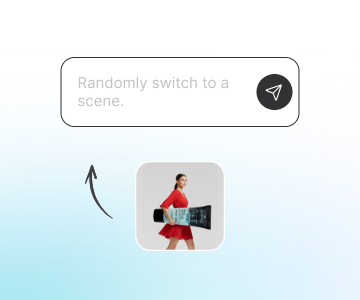
Schritt 1: Laden Sie bis zu vier Referenzen hoch
Fügen Sie ein bis vier klare Bilder hinzu, die das wichtige Motiv, die Kulisse oder stilistische Details zeigen. Verwenden Sie einen kleinen, zielgerichteten Satz, sodass jede Referenz eine klare Rolle in der Idee hat.
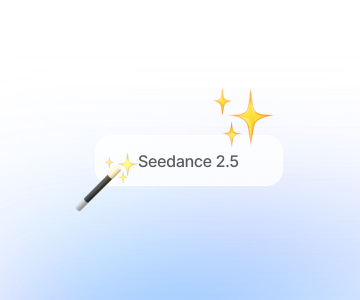
Schritt 2: Beschreiben Sie die neue Szene und wählen Sie ein Modell
Geben Sie die Handlung, die Umgebung, die Kamerabewegung und die Stimmung an, die Sie anhand der Referenzen erzeugen möchten. Wählen Sie dann das Videomodell aus, das am besten zu der kreativen Ausrichtung passt, die Sie erkunden möchten.
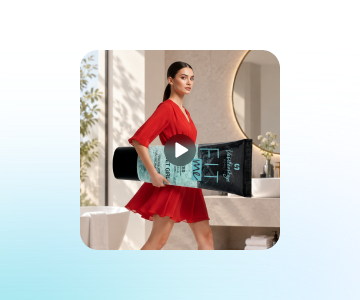
Schritt 3: Generieren, überprüfen und verfeinern
Überprüfen Sie das generierte Video hinsichtlich der Motiveinzelheiten, der Szene, der Bewegung und der visuellen Gesamtausrichtung. Bei einem produktzentrierten Konzept kann das Text-zu-CAD-Tool dabei helfen, die Struktur des Objekts zu verdeutlichen, bevor Sie die finalen visuellen Referenzen vorbereiten und eine weitere Version generieren.
Probieren Sie Reference to Video jetzt auf ChatGOAT AI aus
Testen Sie Reference to Video für Ihre kreativen Projekte – Charakteranimationen, Produktpräsentationsclips, Mode-Reels und geschichtenbasierte Szenen. Starten Sie kostenlos direkt in Ihrem Browser.
Sehen Sie, was Benutzer mit Reference to Video erstellen können
Sehen Sie, was Benutzer mit Reference to Video erstellen können
Ich habe separate Referenzen für den Charakter, die Jacke und die Café-Kulisse verwendet. Der Prompt erlaubte es mir, sie in eine kurze Szene zu verwandeln, anstatt zu versuchen, jedes visuelle Detail aus dem Gedächtnis zu beschreiben.

Ich habe separate Referenzen für den Charakter, die Jacke und die Café-Kulisse verwendet. Der Prompt erlaubte es mir, sie in eine kurze Szene zu verwandeln, anstatt zu versuchen, jedes visuelle Detail aus dem Gedächtnis zu beschreiben.
Mehrere Referenzbilder zu haben, machte es einfacher, das Konzept fokussiert zu halten. Ich konnte eine neue Bewegungsidee testen und gleichzeitig an der visuellen Ausrichtung festhalten, die ich bereits geplant hatte.

Mehrere Referenzbilder zu haben, machte es einfacher, das Konzept fokussiert zu halten. Ich konnte eine neue Bewegungsidee testen und gleichzeitig an der visuellen Ausrichtung festhalten, die ich bereits geplant hatte.
Mir gefiel, dass ich die Anweisung nach der ersten Version überarbeiten konnte. Das Verfeinern der Kamerabewegung und der Stimmung lieferte beim nächsten Versuch ein viel klareres Ergebnis.

Mir gefiel, dass ich die Anweisung nach der ersten Version überarbeiten konnte. Das Verfeinern der Kamerabewegung und der Stimmung lieferte beim nächsten Versuch ein viel klareres Ergebnis.
Ich habe zuerst ein paar Produktreferenzen vorbereitet und sie dann verwendet, um eine neue Kulisse für ein Konzeptvideo zu erkunden. Das war ein wesentlich praktischerer Ausgangspunkt als mit einem leeren Prompt zu beginnen.

Ich habe zuerst ein paar Produktreferenzen vorbereitet und sie dann verwendet, um eine neue Kulisse für ein Konzeptvideo zu erkunden. Das war ein wesentlich praktischerer Ausgangspunkt als mit einem leeren Prompt zu beginnen.
Ich habe ein paar Fotos meiner Lieblingsoutfits hochgeladen und den Reference-to-Video-Generator verwendet, um ein kurzes Modevideo zu erstellen. Es hat Spaß gemacht zu sehen, wie die Kleidung in einer bewegten Szene zusammenkam.

Ich habe ein paar Fotos meiner Lieblingsoutfits hochgeladen und den Reference-to-Video-Generator verwendet, um ein kurzes Modevideo zu erstellen. Es hat Spaß gemacht zu sehen, wie die Kleidung in einer bewegten Szene zusammenkam.
Ich wollte ein Reisevideo aus Fotos von verschiedenen Orten erstellen. Ich habe sie als Referenzen hinzugefügt und die Art von Szene beschrieben, die ich mir wünschte. Das Ergebnis brachte meine Ideen zusammen, ohne dass ich etwas filmen musste.

Ich wollte ein Reisevideo aus Fotos von verschiedenen Orten erstellen. Ich habe sie als Referenzen hinzugefügt und die Art von Szene beschrieben, die ich mir wünschte. Das Ergebnis brachte meine Ideen zusammen, ohne dass ich etwas filmen musste.
FAQ
FAQ
Was ist Reference to Video?

Wie viele Referenzbilder kann ich hochladen?
Was sollte ich in den Prompt aufnehmen?
Kann ich Referenzen für verschiedene Teile einer Szene verwenden?
Kann ich ein Videomodell auswählen?
Ist Reference to Video kostenlos?