


Laden Sie Ihr Bild hoch


Leistungsstarke KI-Videomodelle, Videoerstellung aus einer Hand
Erstellen Sie mühelos Videos aus Text-Prompts, statischen Bildern oder Referenzclips. Greifen Sie auf verschiedene KI-Videomodelle zu und passen Sie jeden Teil Ihrer Videoinhalte vollständig an. Erwecken Sie dynamische kreative Ideen auf dieser All-in-One-Plattform zum Leben.



Weltweit von Millionen von Nutzern geschätzt


Kostenloser Online Image-to-Video-KI-Generator
Verwandeln Sie ein Standbild, eine Illustration oder ein KI-generiertes Bild mit ChatGOAT AI in ein kurzes Video. Beschreiben Sie die Bewegung des Motivs, die Kamerarichtung und Szenenwechsel, und prüfen und verfeinern Sie dann den generierten Clip.
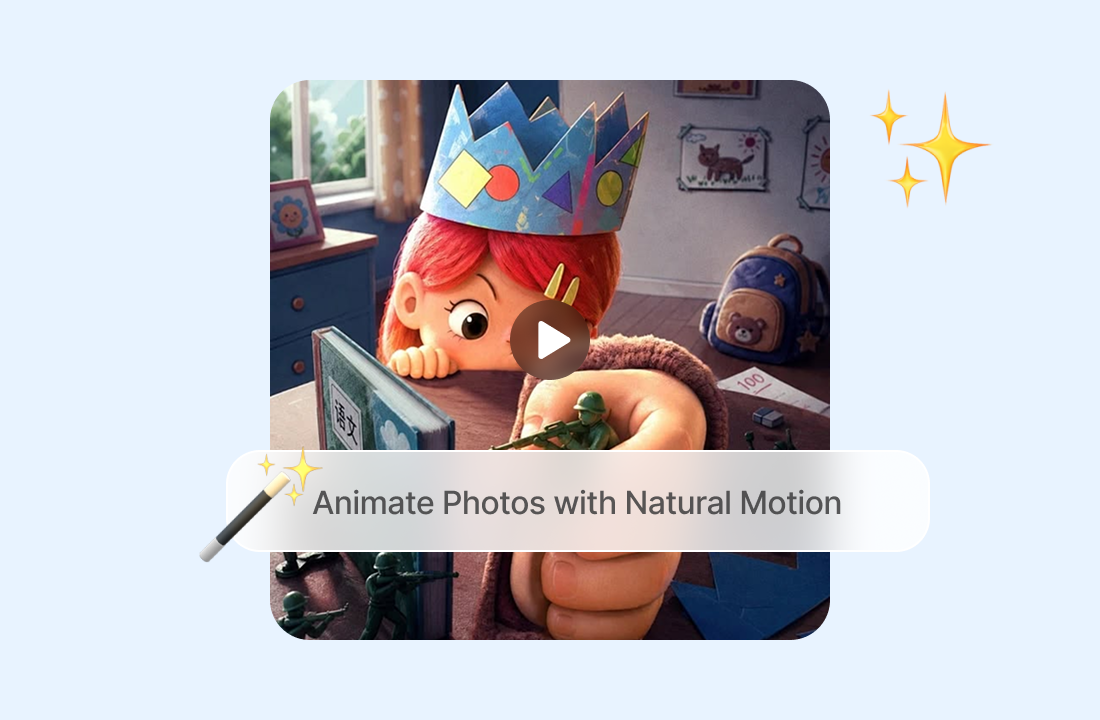
Fotos mit natürlicher Bewegung animieren
Fügen Sie Bewegungen hinzu, die zum Motiv und zur Komposition passen, wie zum Beispiel eine Person, die sich zur Kamera dreht, Stoff, der sich im Wind bewegt, ein rotierendes Produkt oder Wolken, die über eine Landschaft ziehen. Der Start mit einem klaren Motiv kann ablenkende Bewegungen reduzieren; der KI-Hintergrundentferner kann helfen, ein einfacherer Quellbild vorzubereiten.
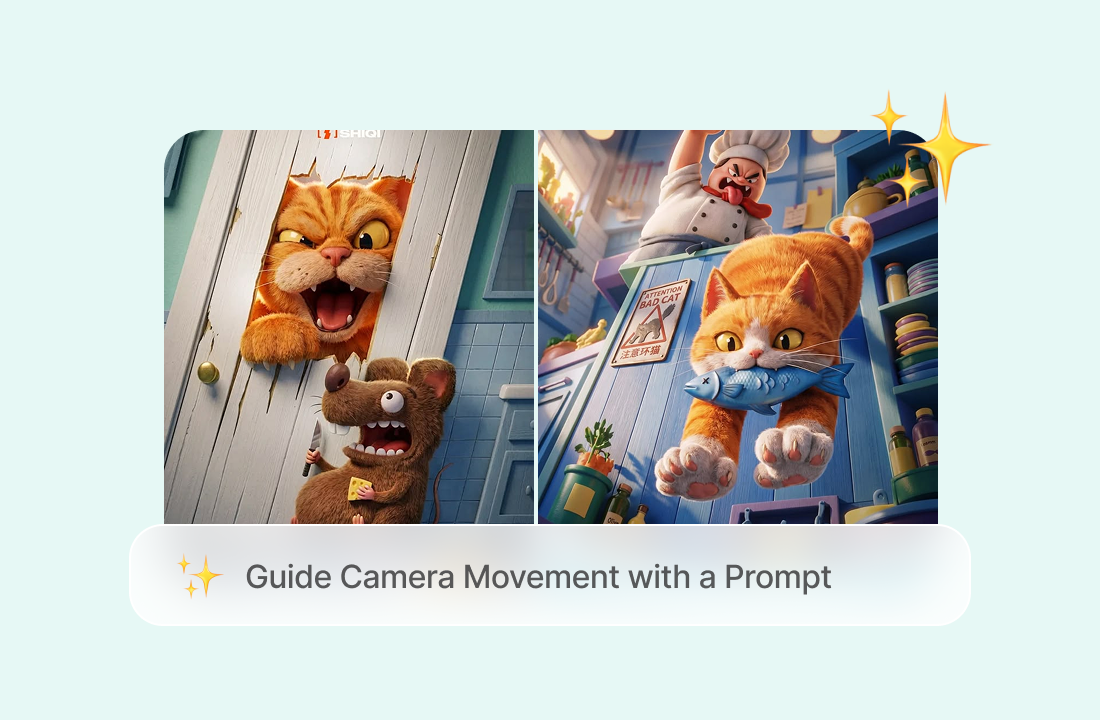
Kamerabewegung mit einem Prompt steuern
Beschreiben Sie, wie sich die Aufnahme bewegen soll und was das Motiv tun muss. Fragen Sie nach einem langsamen Zoom, sanften Schwenk, Nahaufnahme, Weitwinkel, Orbit oder einem dezenten Handkamera-Look und halten Sie die Anweisungen präzise, damit die KI die Szene klar interpretieren kann.
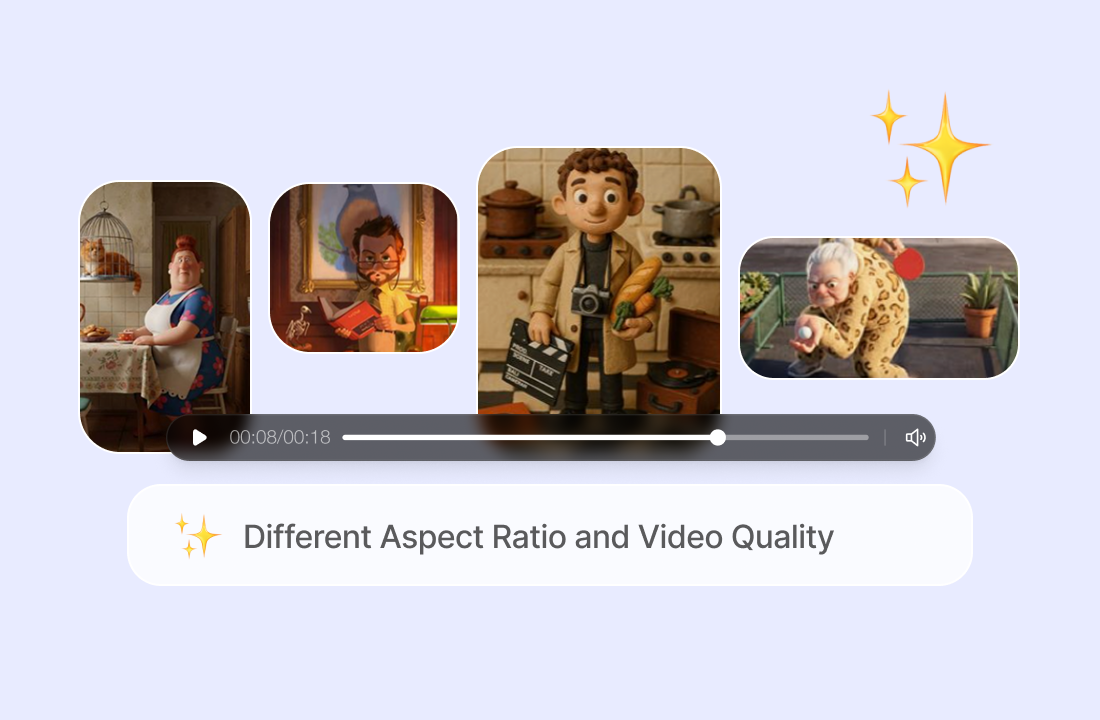
Verschiedene Seitenverhältnisse und Videoqualität
Wählen Sie ein Seitenverhältnis, das zu dem Ort passt, an dem Sie Ihr Video teilen möchten, sei es ein Social-Media-Beitrag, eine Präsentation oder ein persönliches Projekt. Sie können auch aus verschiedenen Videoauflösungen wählen, um den gewünschten Detailgrad zu erhalten.
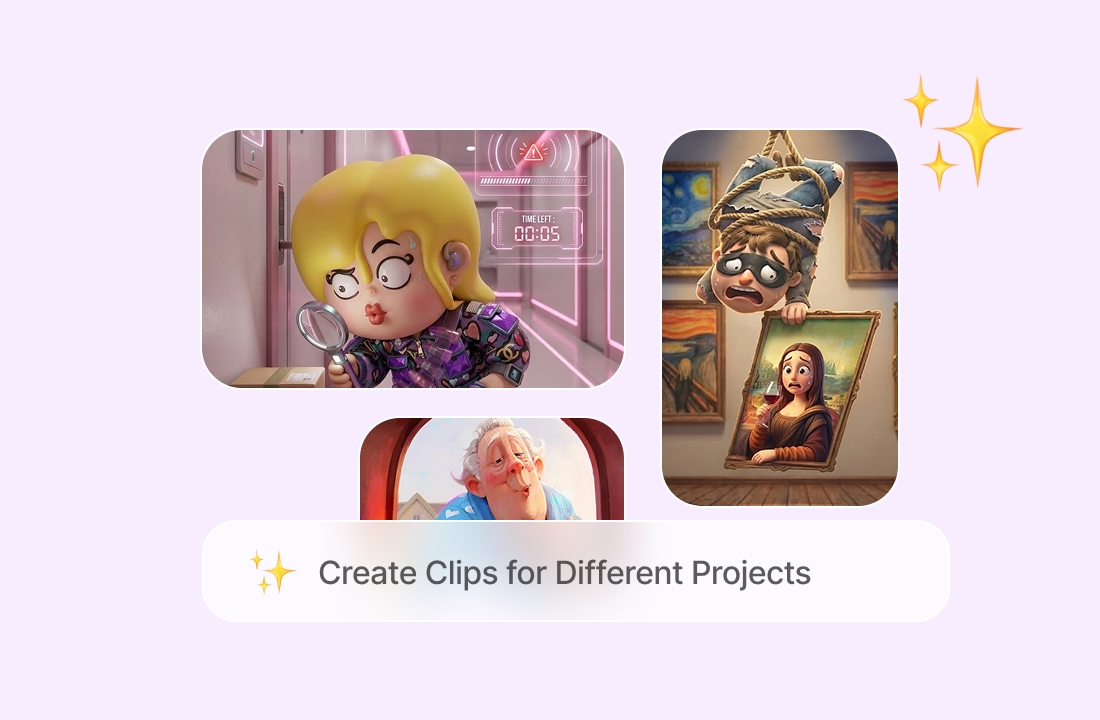
Clips für verschiedene Projekte erstellen
Verwenden Sie Foto-zu-Video-KI für Social-Media-Beiträge, Produktpräsentationen, visuelle Konzepte, Präsentationseinlagen, Charakterszenen oder kurze B-Rolls. Wenn Untertitel, Zeitstempel oder unerwünschte Beschriftungen in der Quelle erscheinen, entfernen Sie den Text aus dem Bild, bevor Sie das Video generieren.
Warum ChatGOAT AI eine flexible KI-Bild-zu-Video-Plattform ist
Warum ChatGOAT AI eine flexible KI-Bild-zu-Video-Plattform ist

Ergebnisse aktueller Videomodelle vergleichen
Ein einziger Prompt kann bei verschiedenen Modellen unterschiedliche Bewegungen, Bildausschnitte und visuelle Details erzeugen. Mit ChatGOAT AI können Sie aktuelle Videooptionen an einem Ort ausprobieren, was es einfacher macht, Interpretationen zu vergleichen und die Richtung zu wählen, die am besten zum Bild passt.

Die Richtung durch Unterhaltung verfeinern
Erklären Sie, was falsch aussieht, anstatt die Idee von Anfang an neu zu erstellen. Sie können eine ruhigere Bewegung, eine stabilere Kamera, eine andere Stimmung oder eine fokussiertere Aktion anfordern und gleichzeitig die nützlichen Teile des ursprünglichen Konzepts beibehalten.

Unterstützende Visuals in einem Workflow vorbereiten
Erstellen oder verbessern Sie unterstützende Bilder vor der Animation und fahren Sie dann mit dem Schreiben, der Analyse und anderer kreativer Arbeit auf derselben Plattform fort. Für porträtbasierte Clips kann der KI-Porträtaufnahme-Generator einen polierten visuellen Startpunkt bieten, wenn kein geeignetes Originalfoto verfügbar ist.

Ohne traditionelle Animationsfähigkeiten erstellen
Sie müssen keine Keyframes setzen oder jedes Element manuell animieren. Beschreiben Sie die beabsichtigte Bewegung in gewöhnlicher Sprache, generieren Sie den Clip und überarbeiten Sie den Prompt, wenn das Motiv, die Kamera oder der Hintergrund eine klarere Richtung benötigen.
Wie man ein Bild mit KI in ein Video verwandelt
Wie man ein Bild mit KI in ein Video verwandelt
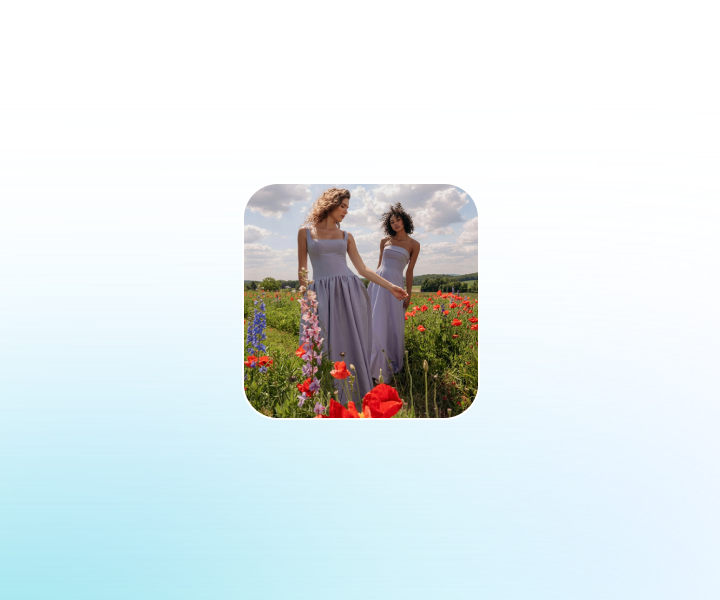
Schritt 1: Ein klares Quellbild hochladen
Wählen Sie ein Foto, eine Illustration, ein Produktbild oder ein KI-generiertes Visual mit einem klaren Motiv und einer gut lesbaren Komposition. Verwenden Sie ein Bild, das Ihnen gehört oder für dessen Animation Sie die Erlaubnis haben, und vermeiden Sie verschwommene Details oder starke Hindernisse, die die Bewegung verwirren könnten.
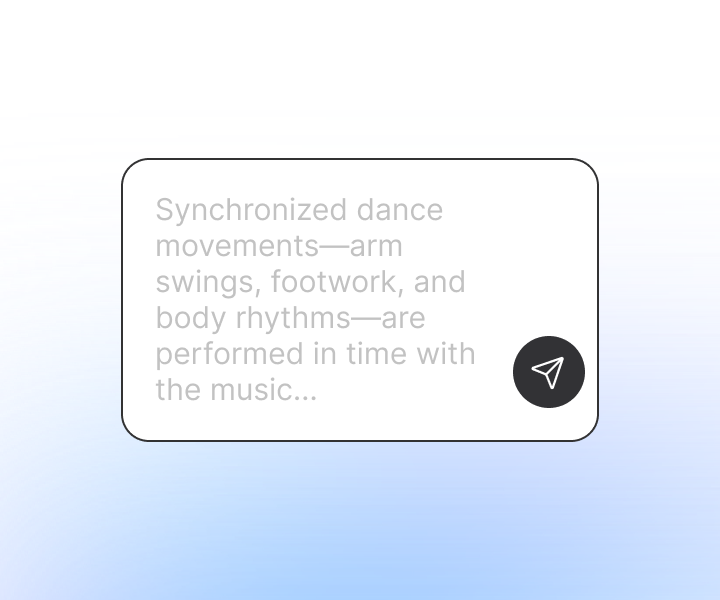
Schritt 2: Ihren Prompt eingeben
Sagen Sie ChatGOAT AI, was Sie im Video sehen möchten, einschließlich aller Aktionen, visueller Details oder Änderungen, die Sie im Kopf haben. Wählen Sie dann ein Videomodell aus, das Ihren Anforderungen entspricht.
Schritt 3: Generieren, überprüfen und herunterladen
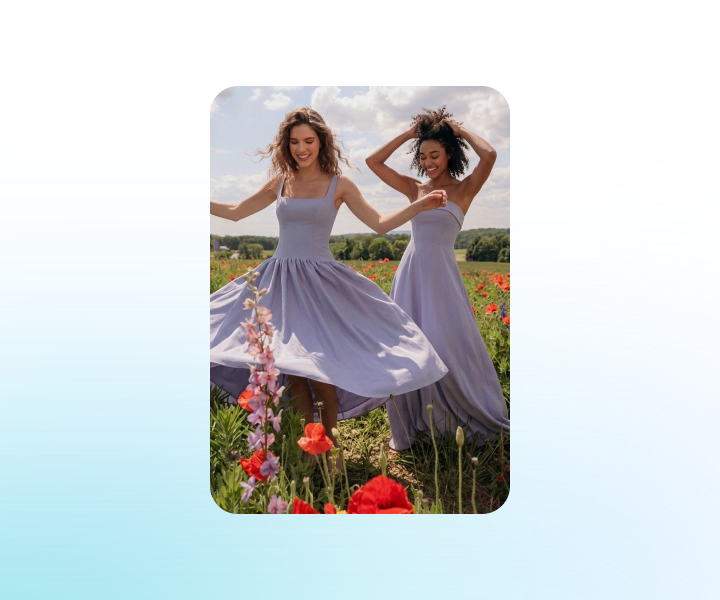
Generieren Sie den Clip und überprüfen Sie Motiv, Gesicht, Hände, Objekte, Hintergrund und Kamerabewegung. Passen Sie den Prompt oder das Modell bei Bedarf an und laden Sie dann die Version herunter, die am besten zur ursprünglichen Idee passt.
Beginnen Sie mit der Nutzung von Image to Video AI auf ChatGOAT AI
Laden Sie Ihr Standbild hoch, definieren Sie Bewegung und Kamerabewegung, wählen Sie ein Videomodell aus und generieren und passen Sie Ihren animierten Clip auf ChatGOAT AI an. Beginnen Sie jetzt damit, Fotos in dynamische Videos zu animieren.
Sehen Sie, warum Benutzer unseren Image-to-Video-KI-Generator lieben
Sehen Sie, warum Benutzer unseren Image-to-Video-KI-Generator lieben
Ich habe ein Produktfoto für einen Social-Media-Beitrag animiert und brauchte nur einen kurzen Prompt, um die Kamerabewegung zu erklären. Das Ergebnis gab mir einen viel stärkeren Startpunkt als ein statisches Bild.
Ich habe ein Produktfoto für einen Social-Media-Beitrag animiert und brauchte nur einen kurzen Prompt, um die Kamerabewegung zu erklären. Das Ergebnis gab mir einen viel stärkeren Startpunkt als ein statisches Bild.
Eine Illustration in eine bewegte Charakterszene zu verwandeln, war unkompliziert. Ich konnte die Bewegung überarbeiten, ohne eine traditionelle Animationszeitleiste lernen zu müssen.

Eine Illustration in eine bewegte Charakterszene zu verwandeln, war unkompliziert. Ich konnte die Bewegung überarbeiten, ohne eine traditionelle Animationszeitleiste lernen zu müssen.
Ich habe dasselbe Landschaftsbild mit verschiedenen Videomodellen verwendet und das Pacing verglichen. Das machte es einfacher, eine ruhigere, filmischere Version zu finden.

Ich habe dasselbe Landschaftsbild mit verschiedenen Videomodellen verwendet und das Pacing verglichen. Das machte es einfacher, eine ruhigere, filmischere Version zu finden.
Der dreistufige Workflow war leicht zu befolgen. Ich habe ein Porträt hochgeladen, eine dezente Kopfdrehung und einen Kamerazoom beschrieben und den Clip nach der Überprüfung verfeinert.
Der dreistufige Workflow war leicht zu befolgen. Ich habe ein Porträt hochgeladen, eine dezente Kopfdrehung und einen Kamerazoom beschrieben und den Clip nach der Überprüfung verfeinert.
Ich habe ein altes Familienfoto in ein kurzes Video verwandelt, nur um zu sehen, wie es aussehen würde. Zu sehen, wie die Personen auf dem Bild zum Leben erwachen, war eine wirklich tolle Erfahrung.
Ich habe ein altes Familienfoto in ein kurzes Video verwandelt, nur um zu sehen, wie es aussehen würde. Zu sehen, wie die Personen auf dem Bild zum Leben erwachen, war eine wirklich tolle Erfahrung.
Ich habe ein Reisefoto verwendet, um einen kurzen animierten Clip für Instagram zu erstellen. Der Prozess war einfach und mir gefiel, dass ich ein Video bekommen konnte, ohne stundenlang zu bearbeiten.
Ich habe ein Reisefoto verwendet, um einen kurzen animierten Clip für Instagram zu erstellen. Der Prozess war einfach und mir gefiel, dass ich ein Video bekommen konnte, ohne stundenlang zu bearbeiten.
Häufig gestellte Fragen zu Image to Video AI
Häufig gestellte Fragen zu Image to Video AI
Was ist Image to Video AI?

Wie funktioniert ein KI-Videogenerator aus einem Bild?
Welche Bilder funktionieren am besten?
Wie sollte ich den Bewegungsprompt schreiben?
Kann ich die Kamerabewegung steuern?
Kann ich einen KI-Videomacher aus Fotos für Produktinhalte verwenden?
Kann ich KI-Bild-zu-Video für Personen und Charaktere verwenden?
Warum sieht die generierte Bewegung unnatürlich aus?
Kann ich Bild-zu-Video-KI-Inhalte für Social Media erstellen?
Kann ich generierte Videos kommerziell nutzen?