


Laden Sie Ihr Video hoch

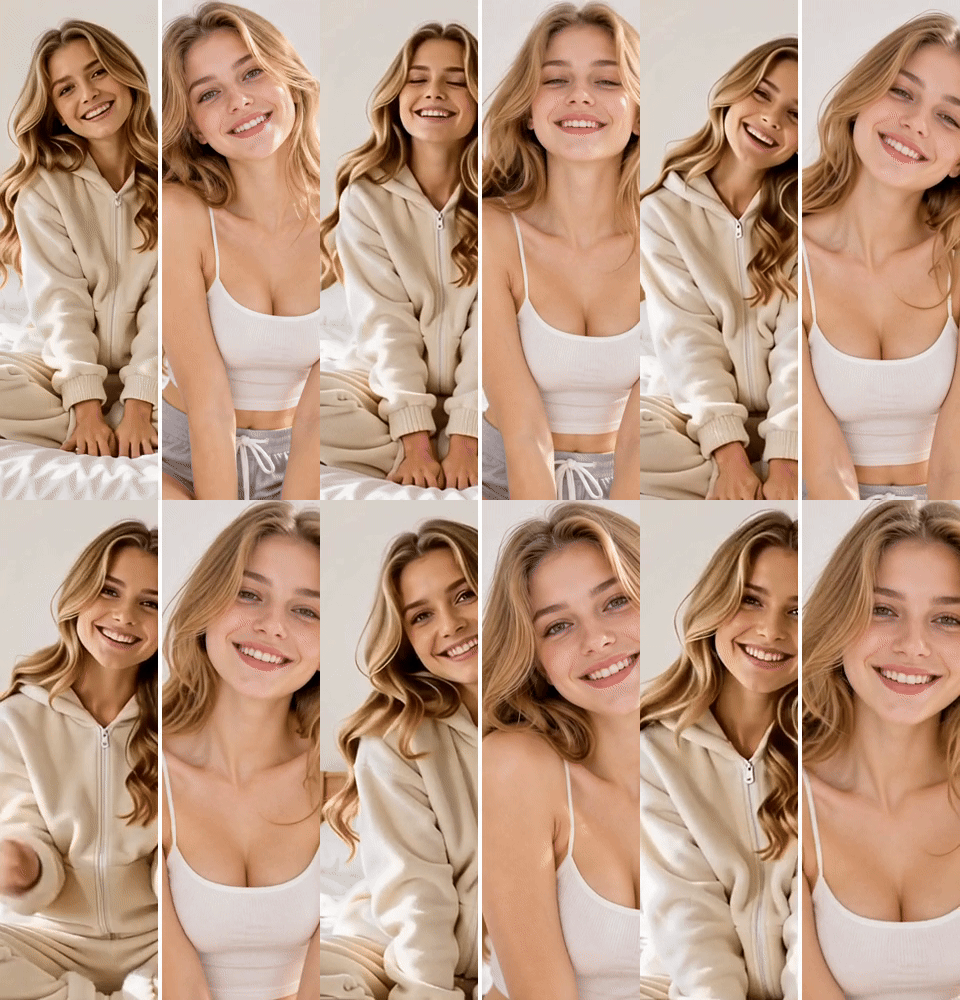 Vorlage "KI-Video-Editor" angewendet

Leistungsstarke KI-Videomodelle, Videoerstellung aus einer Hand
Erstellen Sie mühelos Videos aus Text-Prompts, statischen Bildern oder Referenzclips. Greifen Sie auf verschiedene KI-Videomodelle zu und passen Sie jeden Teil Ihrer Videoinhalte vollständig an. Erwecken Sie dynamische kreative Ideen auf dieser All-in-One-Plattform zum Leben.



Weltweit von Millionen von Nutzern geschätzt



Videos mit KI kostenlos bearbeiten
Bearbeite vorhandenes Filmmaterial mit klaren Anweisungen, anstatt jede Änderung manuell vorzunehmen. Lade ein Video hoch, beschreibe das gewünschte Ergebnis, wähle ein Modell und überprüfe die generierte Version vor dem Download.
Vorhandenes Filmmaterial mit klaren Anweisungen bearbeiten
Sag ChatGOAT AI, was sich ändern soll, anstatt jeden Frame manuell zu bearbeiten. Du kannst Videos mit KI bearbeiten, indem du den gewünschten Look, Motivwechsel, die Umgebung oder die visuelle Richtung in normaler Sprache beschreibst.
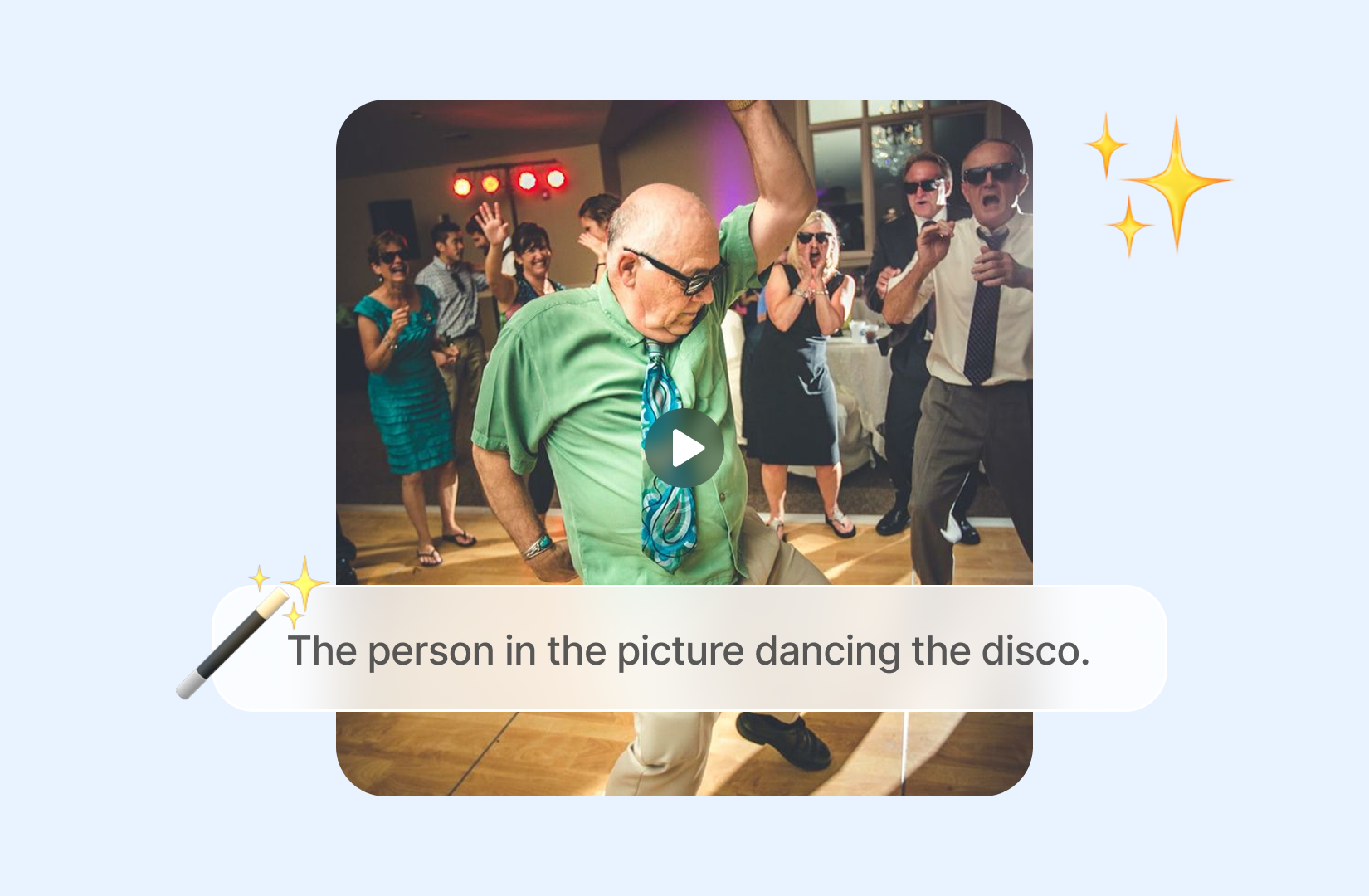
Den Look ändern, ohne jede Einstellung neu aufzubauen
Frage nach gezielten visuellen Änderungen wie einem anderen Hintergrund, einer anderen Lichtstimmung, Farbkorrektur, einem Objekt oder dem Gesamtauftritt. Eine präzise Anweisung hilft dem KI-Videoeditor zu verstehen, was geändert werden soll und was nah am Original bleiben muss.
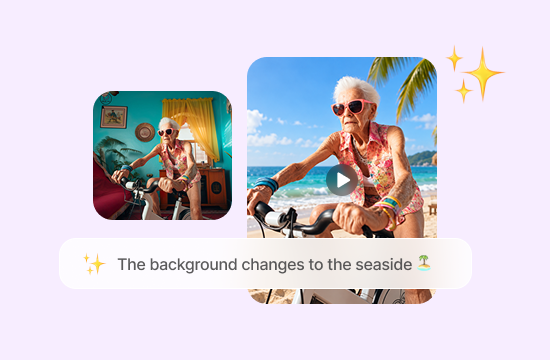
Neue Versionen aus einem Quellvideo erstellen
Verwende einen geeigneten Clip wieder, um verschiedene Kampagnen-, Social-Media- oder kreative Richtungen auszuprobieren. Dadurch musst du dieselbe Aktion nicht jedes Mal neu aufnehmen, wenn du eine neue Atmosphäre, ein neues Thema oder ein neues visuelles Konzept testen möchtest.
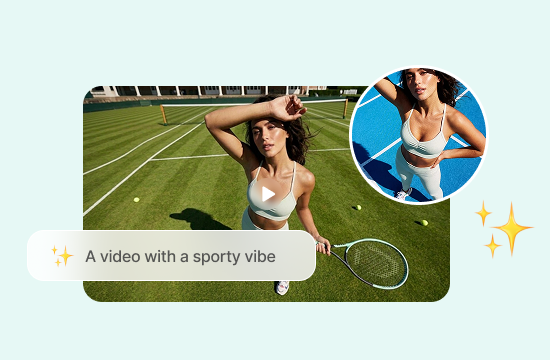
Bearbeitung mit KI-Videogenerierung kombinieren
ChatGOAT AI unterstützt Text-to-Video-, Image-to-Video- und Videobearbeitungs-Workflows. Nutze es als KI-Videogenerator, wenn du von einer Idee oder Referenz aus starten musst, und fahre dann mit einem vorhandenen Clip fort, wenn Bewegung und Timing bereits vorhanden sind.
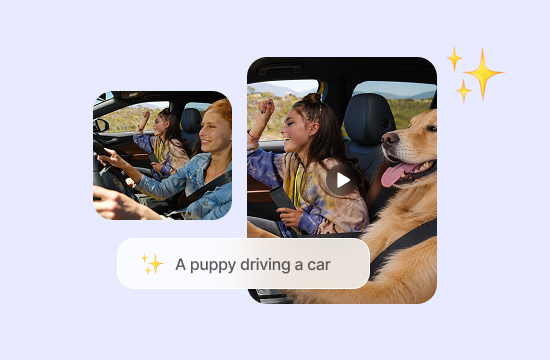
Warum ChatGOAT AI die KI-Videobearbeitung flexibler macht
Warum ChatGOAT AI die KI-Videobearbeitung flexibler macht

Aktuelle Videomodelle vergleichen
ChatGOAT AI vereint mehrere kreative Modelle auf einer Plattform. Wähle für die Videobearbeitung aus verfügbaren Optionen wie PixVerse V6, Seedance 2.5 und Seedance 2.0 und vergleiche, wie die einzelnen Modelle Bewegung, Tempo und Szenendetails interpretieren.

Mit einfachen Anweisungen bearbeiten
Du benötigst nicht für jede Änderung einen traditionellen Frame-by-Frame-Workflow. Verwende den KI-Bildeditor, um ein begleitendes Standbild mit einfachen Prompts zu überarbeiten, bevor du die visuelle Richtung in die Videobearbeitung übernimmst.

Sauberere Assets in einem Arbeitsbereich vorbereiten
Der KI-Hintergrundentferner kann ein Motiv isolieren oder ein saubereres Referenzbild erstellen, bevor die Bearbeitung beginnt, sodass Vorbereitung und Videoentwicklung im selben ChatGOAT AI-Arbeitsbereich bleiben.

Zugehörige visuelle Elemente schneller verfeinern
Wenn ein Referenzbild eine unerwünschte Markierung enthält, kann der KI-Wasserzeichenentferner dabei helfen, ein autorisiertes Asset zu bereinigen, bevor du es als Leitfaden für den bearbeiteten Clip verwendest.
So bearbeitest du Videos mit KI
So bearbeitest du Videos mit KI
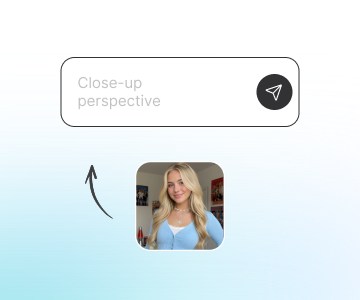
Schritt 1: Lade das Video hoch, das du bearbeiten möchtest
Wähle einen klaren Clip, den du besitzt oder für dessen Nutzung du die Erlaubnis hast. Filmmaterial mit sichtbaren Motiven, stabilem Framing, gut erkennbarer Bewegung und gleichmäßiger Beleuchtung bietet dem Editor einen besseren Ausgangspunkt.
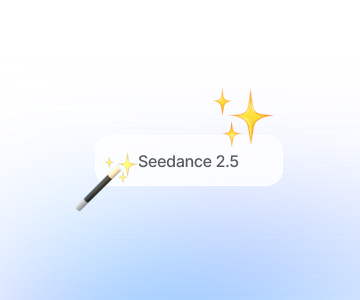
Schritt 2: Beschreibe die Änderungen und wähle ein Modell
Gib an, was sich ändern soll, was erkennbar bleiben muss und welchen Stil oder welche Stimmung du dir wünschst. Wähle ein verfügbares Videomodell aus und halte die erste Anweisung fokussiert, anstatt zu viele unzusammenhängende Änderungen auf einmal anzufordern.
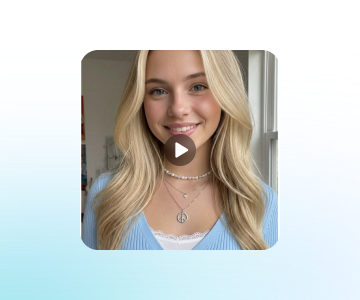
Schritt 3: Generieren, überprüfen und herunterladen
Generiere die bearbeitete Version und überprüfe Bewegung, Gesichter, Objekte, Hintergründe, Beleuchtung und unerwünschte Änderungen. Verfeinere die Anweisung oder teste bei Bedarf ein anderes Modell und lade dann das Ergebnis herunter, das deinen Vorgaben am besten entspricht.
Beginne mit der Videobearbeitung mit ChatGOAT AI
Lade dein vorhandenes Filmmaterial hoch, teile ChatGOAT AI die gewünschten visuellen Anpassungen mit, wähle ein Videomodell und gestalte deinen Clip durch prompt-basierte Bearbeitungen neu. Passe Stile, Hintergründe und Beleuchtung an, überprüfe und exportiere dein KI-bearbeitetes Video online.
Erfahre, warum Nutzer unseren KI-Videoeditor lieben
Erfahre, warum Nutzer unseren KI-Videoeditor lieben
Ich habe einen Produktclip verwendet, um eine hellere Umgebung und einen dunkleren Kampagnen-Look zu testen. Beide Richtungen vor der Auswahl zu vergleichen, ersparte mir das Organisieren eines weiteren Drehs.

Ich habe einen Produktclip verwendet, um eine hellere Umgebung und einen dunkleren Kampagnen-Look zu testen. Beide Richtungen vor der Auswahl zu vergleichen, ersparte mir das Organisieren eines weiteren Drehs.
Mir gefiel, dass ich die visuelle Änderung in normaler Sprache beschreiben konnte. Indem der Prompt auf den Hintergrund fokussiert blieb, war das Ergebnis viel einfacher zu überprüfen.

Mir gefiel, dass ich die visuelle Änderung in normaler Sprache beschreiben konnte. Indem der Prompt auf den Hintergrund fokussiert blieb, war das Ergebnis viel einfacher zu überprüfen.
Die Wahl eines anderen Videomodells lieferte mir eine spürbar andere Interpretation desselben Quellclips. Das hat mir geholfen, eine Version mit ruhigerer Bewegung zu finden.

Die Wahl eines anderen Videomodells lieferte mir eine spürbar andere Interpretation desselben Quellclips. Das hat mir geholfen, eine Version mit ruhigerer Bewegung zu finden.
Ich habe zuerst das Referenzbild vorbereitet und es dann verwendet, um die Videorichtung zu steuern. Der Workflow fühlte sich organisierter an als das Hin- und Herschalten zwischen verschiedenen Tools.

Ich habe zuerst das Referenzbild vorbereitet und es dann verwendet, um die Videorichtung zu steuern. Der Workflow fühlte sich organisierter an als das Hin- und Herschalten zwischen verschiedenen Tools.
Ich hatte ein kurzes Urlaubsvideo mit einigen störenden Objekten im Hintergrund. Ich habe den KI-Editor verwendet, um die Szene zu bereinigen, und das Ergebnis sah viel besser aus, ohne es noch einmal filmen zu müssen.

Ich hatte ein kurzes Urlaubsvideo mit einigen störenden Objekten im Hintergrund. Ich habe den KI-Editor verwendet, um die Szene zu bereinigen, und das Ergebnis sah viel besser aus, ohne es noch einmal filmen zu müssen.
Ich wollte einem alten Video einen frischen Look für Instagram verleihen. Ich habe den Stil beschrieben, den ich mir vorgestellt hatte, und es war schön, die Änderungen zu sehen, ohne stundenlang alles manuell bearbeiten zu müssen.

Ich wollte einem alten Video einen frischen Look für Instagram verleihen. Ich habe den Stil beschrieben, den ich mir vorgestellt hatte, und es war schön, die Änderungen zu sehen, ohne stundenlang alles manuell bearbeiten zu müssen.
Häufig gestellte Fragen zum KI-Videoeditor
Häufig gestellte Fragen zum KI-Videoeditor
Was ist ein KI-Videoeditor?

Kann ich mein eigenes Filmmaterial mit ChatGOAT AI bearbeiten?
Ist eine kostenlose KI-Videobearbeitung verfügbar?
Was ist der Unterschied zwischen einem KI-Videogenerator und einem KI-Videoeditor?
Kann ich ein anderes KI-Videomodell wählen?
Was sollte ich in einen Prompt für die KI-Videobearbeitung einbeziehen?
Behält das bearbeitete Video alles aus der Quelle bei?
Kann ich ein KI-bearbeitetes Video kommerziell nutzen?