


Laden Sie Ihr Bild hoch

-84ae3551-33bc-4bb8-909b-db22d4a1695f.gif) Vorlage "KI-Bildanimator" angewendet

Leistungsstarke KI-Videomodelle, Videoerstellung aus einer Hand
Erstellen Sie mühelos Videos aus Text-Prompts, statischen Bildern oder Referenzclips. Greifen Sie auf verschiedene KI-Videomodelle zu und passen Sie jeden Teil Ihrer Videoinhalte vollständig an. Erwecken Sie dynamische kreative Ideen auf dieser All-in-One-Plattform zum Leben.



Weltweit von Millionen von Nutzern geschätzt



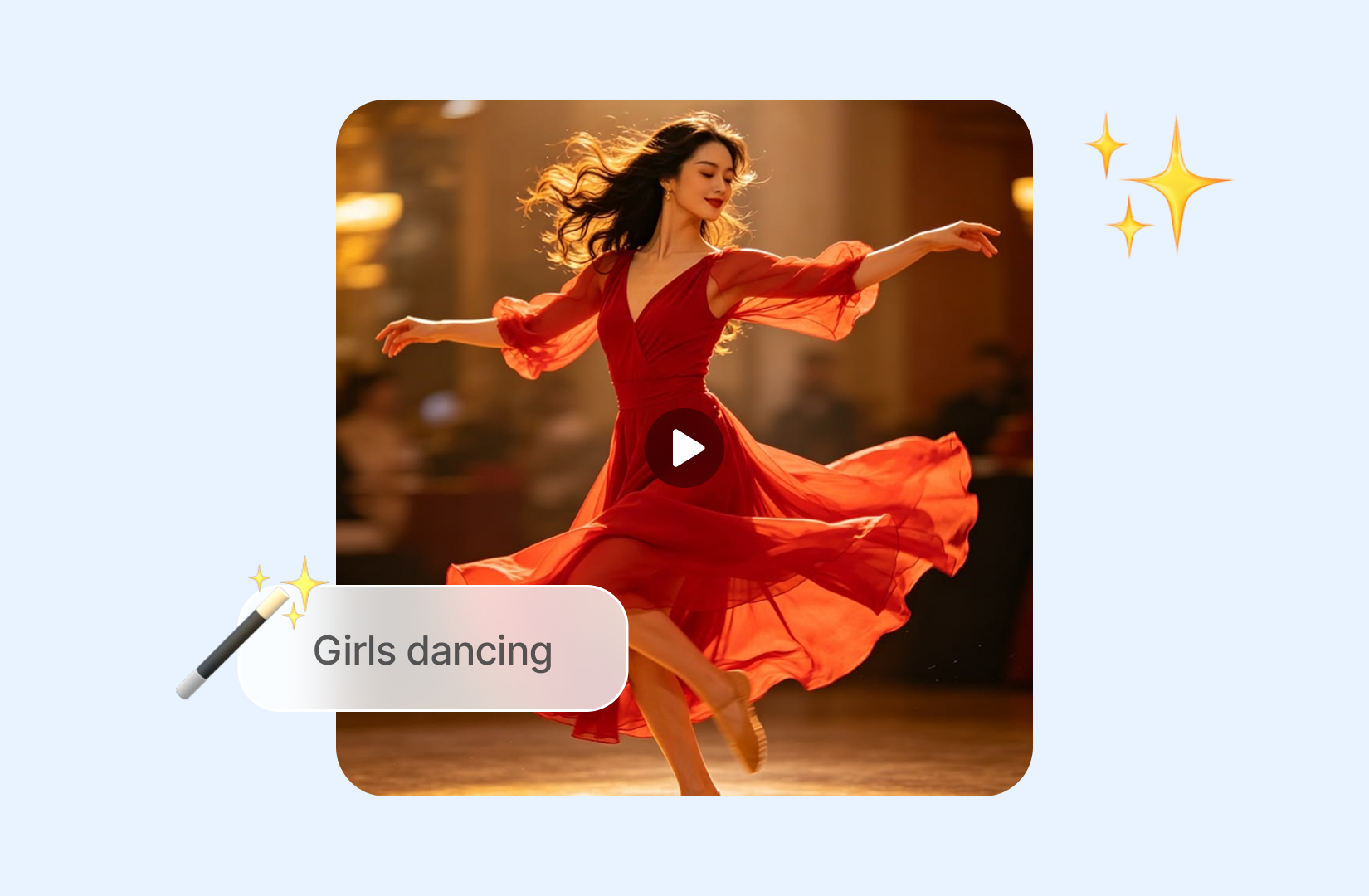
KI-Bild-Animator – Standfotos online kostenlos animieren
Erwecken Sie ein Standfoto, eine Illustration oder ein KI-generiertes Bild mit ChatGOAT AI zum Leben. Beschreiben Sie die gewünschte Bewegung, wählen Sie ein Videomodell und verwandeln Sie Ihr Ausgangsbild in einen kurzen Clip für eine Geschichte, eine Produktidee, einen Social-Media-Beitrag oder ein kreatives Experiment. Verwenden Sie ein klares Bild und einen fokussierten Bewegungsprompt, um ein kurzes Video zu erstellen. ChatGOAT AI unterstützt die Umwandlung von Bildern in Videos, die Generierung von Text zu Videos und die Videobearbeitung, sodass Sie Ihre Idee vom ersten visuellen Entwurf bis zum fertigen Clip an einem Ort entwickeln können.
Foto mit prompt-gesteuerter Bewegung animieren
Laden Sie ein Porträt, eine Landschaft, ein Produktfoto, ein altes Foto, eine Illustration oder ein Charakterbild hoch und erklären Sie dann, was sich bewegen soll. Dieser KI-Animationsgenerator kann einen prägnanten Prompt befolgen, der die Bewegung des Motivs, den Gesichtsausdruck, Haar- oder Stoffbewegungen, Umgebungsdetails und die Kamerarichtung beschreibt, während die visuelle Idee klar bleibt.
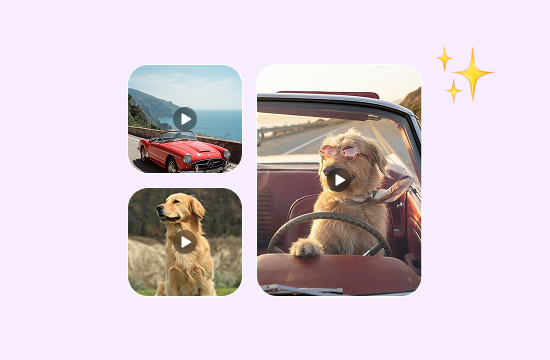
Kurzvideos aus Bildern, Text oder vorhandenen Clips erstellen
Beginnen Sie mit der Quelle, die zu Ihrem Projekt passt. Verwenden Sie ein Bild, wenn Sie Fotoinhalte animieren möchten, einen Text-Prompt, wenn Sie eine Szene von Grund auf neu erstellen müssen, oder einen vorhandenen Clip, wenn Sie bereits vorhandenes und zur Nutzung berechtigtes Videomaterial bearbeiten und verfeinern möchten.
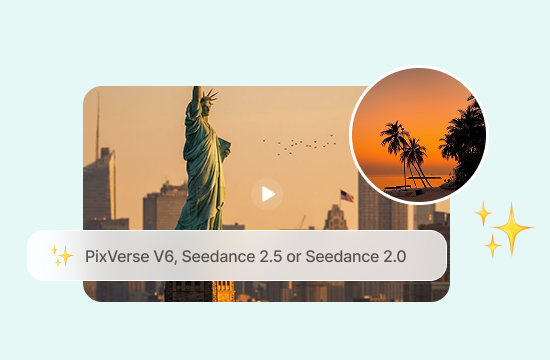
Wählen Sie ein Videomodell für den gewünschten Look
Wählen Sie ein Videomodell wie PixVerse V6, Seedance 2.5 oder Seedance 2.0 aus und vergleichen Sie, wie die jeweiligen Ansätze Bewegung, Atmosphäre und Kamerarichtung interpretieren. Dies gibt Ihnen mehr Spielraum, um eine subtile Animation, einen cinematischeren Moment oder eine ausdrucksstärkere visuelle Bearbeitung zu testen.
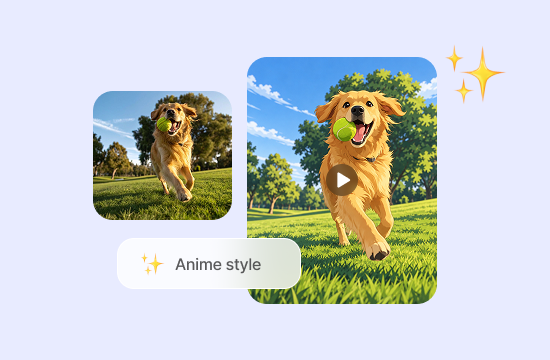
Verwandeln Sie ein einzelnes Bild in eine Szene im Anime-Stil
Verwenden Sie Bild-zu-Anime-Ideen als Ausgangspunkt für animierte Charaktere, illustrierte Hintergründe, Fantasieszenen und stilisierte Social-Media-Clips. Geben Sie den gewünschten Stil und die Bewegung an, damit das generierte Video eine klarere kreative Richtung erhält.
Warum den KI-Bild-Animator auf ChatGOAT AI wählen?
Warum Sie sich für den KI-Bild-Animator mit ChatGOAT AI entscheiden sollten

Entdecken Sie aktuelle Bildmodelle
Verwenden Sie Seedream 5.0 Lite, um ein ausgefeiltes Quellbild oder eine neue visuelle Richtung vor der Animation zu erkunden. Verschiedene Modelle können Stil und Details unterschiedlich interpretieren, was Ihnen mehr als einen kreativen Weg eröffnet.

Erstellen Sie ein unverwechselbares Quellbild
Für eine florale Titelkarte oder eine dekorative Szene kann „Name in Blumen“ ein Wort oder einen Namen in eine visuelle Referenz verwandeln, bevor Sie entscheiden, wie er sich auf dem Bildschirm bewegen soll.

Erstellen Sie unverwechselbare Motive auf einer einzigen Plattform
Bei Szenen mit Tieren kann der KI-Tiergenerator dabei helfen, eine Charakterreferenz zu entwickeln, bevor Sie entscheiden, wie sich das Motiv bewegen, reagieren oder mit der Umgebung interagieren soll.

Animieren ohne Fachwissen
Beschreiben Sie die Bewegung, das Kameraverhalten und die Elemente, die stabil bleiben sollen. ChatGOAT AI übernimmt den Generierungsworkflow, sodass Sie sich auf die visuelle Idee konzentrieren und diese durch Folgeanweisungen verfeinern können.
So verwenden Sie den KI-Bild-Animator auf ChatGOAT AI
So animieren Sie ein Bild mit ChatGOAT AI
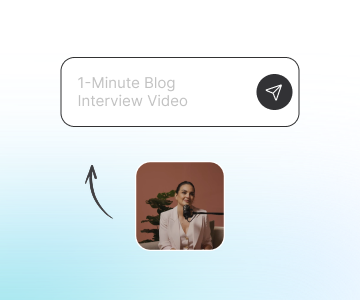
Schritt 1: Laden Sie ein Bild hoch oder beginnen Sie mit einer Textidee
Wählen Sie eine Bild-zu-Video-Eingabe, wenn Sie bereits ein Foto, ein Kunstwerk, ein Produktbild oder ein Charakterdesign haben. Wenn Sie stattdessen von einer Idee ausgehen, schreiben Sie einen Text-Prompt, um die Ausgangszene zu erstellen, bevor Sie sie in Bewegung umsetzen.
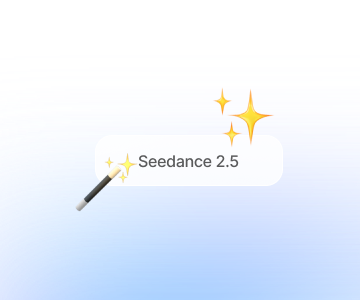
Schritt 2: Beschreiben Sie die Bewegung und wählen Sie ein Videomodell
Benennen Sie die Bewegung des Motivs, Szenendetails, die Kamerarichtung, das Tempo und den Stil. Wählen Sie dann das Videomodell aus, das am besten zu der Art von Bewegung und visueller Richtung passt, die Sie erkunden möchten.
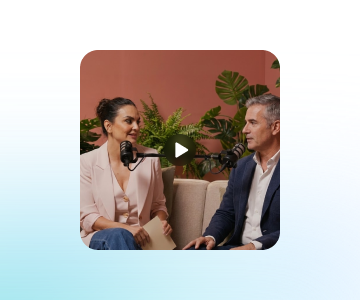
Schritt 3: Generieren, überprüfen und mit der Bearbeitung fortfahren
Generieren Sie den Clip, überprüfen Sie, ob die Bewegung, die visuellen Details und die Gesamtausrichtung Ihren Vorgaben entsprechen, und verfeinern Sie den Prompt oder wählen Sie bei Bedarf ein anderes Modell. Laden Sie das Ergebnis herunter oder arbeiten Sie mit den Videobearbeitungswerkzeugen in ChatGOAT AI weiter.
Probieren Sie den KI-Bild-Animator jetzt auf ChatGOAT AI aus
Testen Sie den KI-Bild-Animator für Porträts, Produktaufnahmen, Illustrationen, alte Fotos und Clips im Anime-Stil. Erwecken Sie statische Bilder zum Leben und erstellen Sie kurze Social-Media-Videos für TikTok, Reels und Shorts. Starten Sie kostenlos in Ihrem Browser.
Sehen Sie, was Benutzer mit dem KI-Bild-Animator erstellen können
Sehen Sie, was Benutzer mit dem KI-Bild-Animator erstellen können
Ich habe eine Illustration für einen Charakter-Teaser verwendet und den Prompt auf eine langsame Kamerabewegung und fließenden Stoff ausgerichtet. Das hat mir einen nützlichen kurzen Clip beschert, ohne dass ich jedes Detail selbst animieren musste.

Ich habe eine Illustration für einen Charakter-Teaser verwendet und den Prompt auf eine langsame Kamerabewegung und fließenden Stoff ausgerichtet. Das hat mir einen nützlichen kurzen Clip beschert, ohne dass ich jedes Detail selbst animieren musste.
Die Möglichkeit, mehr als ein Modell auszuprobieren, half mir dabei, einen Bewegungsstil zu finden, der zum Originalfoto passte. Die erste Version war zu dramatisch, aber die nächste Richtung fühlte sich viel mehr nach dem an, was ich mir vorgestellt hatte.

Die Möglichkeit, mehr als ein Modell auszuprobieren, half mir dabei, einen Bewegungsstil zu finden, der zum Originalfoto passte. Die erste Version war zu dramatisch, aber die nächste Richtung fühlte sich viel mehr nach dem an, was ich mir vorgestellt hatte.
Ich begann mit einem Produktbild und beschrieb nur ein paar kleine Bewegungen darum herum. Der Arbeitsablauf war einfach zu befolgen, und mir gefiel, dass ich andere Visuals an demselben Ort weiterentwickeln konnte.

Ich begann mit einem Produktbild und beschrieb nur ein paar kleine Bewegungen darum herum. Der Arbeitsablauf war einfach zu befolgen, und mir gefiel, dass ich andere Visuals an demselben Ort weiterentwickeln konnte.
Für ein altes Familienfoto bat ich um eine sehr subtile Bewegung anstelle eines großen Effekts. Das ließ das Ergebnis respektvoller wirken und gab mir einen guten Ausgangspunkt für ein kurzes persönliches Video.

Für ein altes Familienfoto bat ich um eine sehr subtile Bewegung anstelle eines großen Effekts. Das ließ das Ergebnis respektvoller wirken und gab mir einen guten Ausgangspunkt für ein kurzes persönliches Video.
Ich habe ein Foto meiner Katze hochgeladen und den KI-Bild-Animator verwendet, um sie blinzeln und den Kopf drehen zu lassen. Es hat so viel Spaß gemacht zu sehen, wie ein stilles Bild lebendig wird, vor allem, weil ich keine Animationskenntnisse brauchte.

Ich habe ein Foto meiner Katze hochgeladen und den KI-Bild-Animator verwendet, um sie blinzeln und den Kopf drehen zu lassen. Es hat so viel Spaß gemacht zu sehen, wie ein stilles Bild lebendig wird, vor allem, weil ich keine Animationskenntnisse brauchte.
Ich hatte ein wunderschönes Sonnenuntergangsfoto von meinem Urlaub und wollte es in Bewegung versetzen. Die KI fügte sanfte Wellen und vorbeiziehende Wolken hinzu und verwandelte ein gewöhnliches Bild in eine kurze animierte Szene.

Ich hatte ein wunderschönes Sonnenuntergangsfoto von meinem Urlaub und wollte es in Bewegung versetzen. Die KI fügte sanfte Wellen und vorbeiziehende Wolken hinzu und verwandelte ein gewöhnliches Bild in eine kurze animierte Szene.
FAQ
FAQ
Was ist ein KI-Bild-Animator?

Wie kann ich ein Foto mit KI animieren?
Kann ich dies für Bild-zu-Anime-Ideen verwenden?
Welche Arten von Bildern kann ich animieren?
Kann ich ein Videomodell auswählen?
Kann ich das Video nach der Generierung weiter verfeinern?